

Topaz Gigapixel AI — узнаваемое название программы Topaz Labs для нейросетевого увеличения изображений. В новой линейке продукт называется Topaz Gigapixel, но прежнее имя Topaz Gigapixel AI по-прежнему встречается в обзорах, обсуждениях и инструкциях, поэтому в материале используются оба варианта. Речь идёт не о подборке апскейлеров и не о классе программ, а о конкретном настольном приложении для Mac и Windows, которое увеличивает фотографии, сканы, цифровой арт, графику и изображения с низким разрешением.
Основная задача Topaz Gigapixel — увеличить изображение не обычной интерполяцией, а через AI-модели, которые анализируют структуру кадра, подбирают детализацию, подавляют часть дефектов и формируют результат большего размера. Программа увеличивает изображение до 6x, работает как отдельное приложение и как плагин для поддерживаемых фоторедакторов, поддерживает пакетную обработку, предпросмотр результата, сравнение нескольких моделей и экспорт в распространённые форматы.
Topaz Gigapixel нужен там, где простого изменения размера недостаточно: старый снимок слишком маленький для печати, кадр сильно обрезан, архивный скан содержит мало деталей, а портрет требует отдельного восстановления лица. В таких задачах обычная команда Resize в редакторе увеличивает пиксельную сетку, но не восстанавливает фактуру. Topaz Gigapixel добавляет этап анализа: модель выбирается под тип исходника, а параметры Sharpen, Denoise, Fix Compression, Face Recovery, Gamma Correction и Grain помогают контролировать результат.
Программа хорошо вписывается в рабочий процесс фотографа, дизайнера, ретушёра и владельца фотоархива. Для общей обработки снимков рядом с ней часто используют Adobe Photoshop Lightroom, GIMP, Krita, Paint.NET или ФотоМАСТЕР, но Topaz Gigapixel решает более узкую задачу: увеличение разрешения фото и восстановление деталей при апскейле. Это не полноценный редактор слоёв, не каталогизатор и не RAW-конвертер, а специализированная программа для увеличения изображения перед дальнейшей обработкой, публикацией или печатью.
Что такое Topaz Gigapixel AI и почему сейчас корректнее говорить Topaz Gigapixel
Topaz Gigapixel AI появился как отдельный AI upscaler для увеличения фото без потери качества в тех пределах, которые допускает исходник. Название подчёркивало использование искусственного интеллекта, но с переходом линейки Topaz Labs к новым приложениям продукт стал называться Topaz Gigapixel. Для читателя разница важна по двум причинам.
Во-первых, старые обзоры и обучающие материалы часто описывают интерфейс Gigapixel AI, где часть элементов, моделей и настроек выглядела иначе. Во-вторых, новая линейка Topaz Gigapixel получила другой набор моделей и функций: Standard Max, Wonder, Recover, Redefine, Cloud Rendering, обновлённую логику сравнения и более развитую работу с генеративными режимами. Поэтому корректный обзор Topaz Gigapixel AI должен объяснять, что программа развивалась, а не просто переименовывалась.
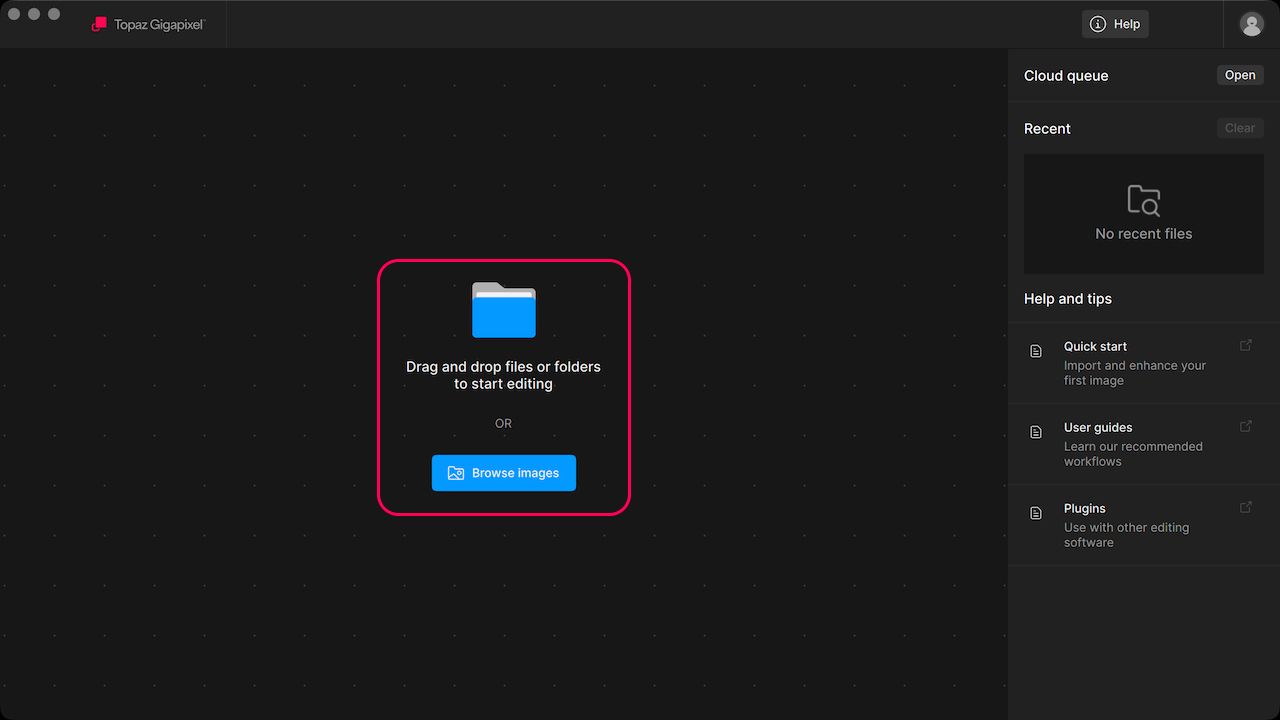
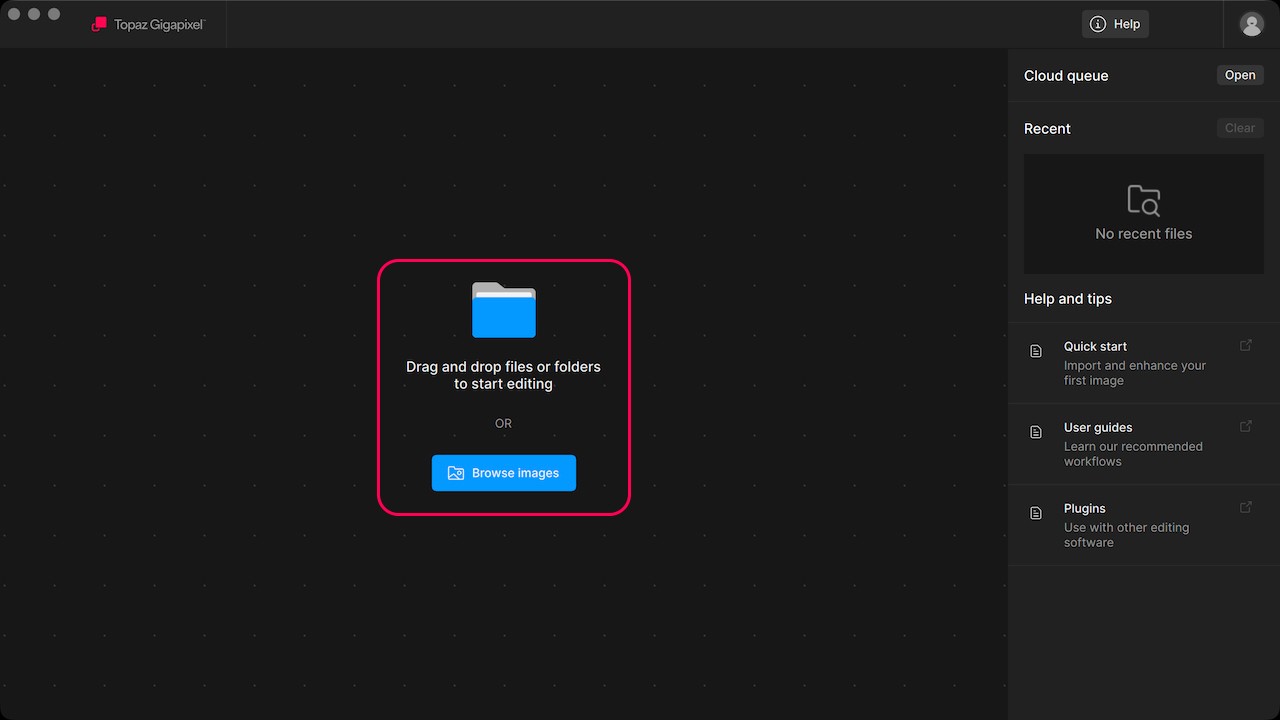
В прикладном смысле Topaz Gigapixel остаётся программой для увеличения изображений. Пользователь импортирует файл через Browse images или перетаскивает изображение в окно, выбирает масштаб, модель, параметры восстановления, проверяет Preview Area и сохраняет итог через Export image. В отличие от универсального редактора, программа не предлагает полноценную ретушь, работу со слоями, текстовые блоки, векторные объекты или монтаж. Её сила в другом: подобрать алгоритм увеличения под конкретный материал и дать контролируемый результат на выходе.
Topaz Gigapixel особенно заметен на задачах, где исходник недостаточно крупный, но его нельзя переснять: семейный архив, старые JPEG-файлы, обрезанные кадры с птицами или животными, кадры с маленьким лицом, цифровые иллюстрации, логотипы, интерфейсные скриншоты, графика с текстом, сгенерированные изображения и сканы. Для просмотра таких файлов до обработки удобно использовать XnView, XnView MP, FastStone Image Viewer или IrfanView, но само увеличение лучше делать в специализированном апскейлере.
Для каких задач подходит программа
Увеличение фотографий перед печатью
Главный сценарий Topaz Gigapixel — подготовка фотографии к печати в большем формате. Обычная проблема возникает после кадрирования: пользователь оставляет только часть снимка, композиция становится лучше, но разрешение падает. При печати это проявляется мягкими краями, рыхлой фактурой, недостаточной детализацией и заметной цифровой обработкой. Topaz Gigapixel увеличивает количество пикселей через Scale Factor или Dimensions, а Pixel Density помогает ориентироваться на печатный результат.
Для печати рядом с изображением важны три параметра: размер в пикселях, предполагаемый физический размер и плотность пикселей. В Topaz Gigapixel пользователь видит оригинальные и выходные Dimensions, а в правой панели задаёт масштаб. Для небольших отпечатков с близким просмотром обычно используют более высокую плотность, для постеров и баннеров — ниже, потому что такие изображения рассматривают с большего расстояния. Программа не заменяет предпечатную подготовку в редакторе, но закрывает важный этап: доводит кадр до нужного разрешения.
В задачах печати лучше начинать с моделей Standard или High Fidelity, когда исходник снят на современную камеру и уже содержит нормальную детализацию. Для старого JPEG, скана или изображения, прошедшего через несколько пересохранений, разумнее смотреть Low Resolution, Recover или Wonder. Печатный результат нужно оценивать не по уменьшенному превью, а при увеличении, близком к реальному масштабу просмотра, потому что именно там видны ореолы, сглаживание кожи, ложная фактура и остатки компрессии.
Восстановление старых и маленьких снимков
Topaz Gigapixel часто используют для старых фотографий, отсканированных карточек, снимков из мессенджеров и маленьких файлов, которые сохранились только в низком разрешении. В таких исходниках обычно есть сразу несколько проблем: мало пикселей, JPEG-компрессия, шум, мягкость, размытые лица, пятна на скане и отсутствие мелкой фактуры. Обычное увеличение делает дефекты крупнее. Нейросетевое увеличение изображений в Topaz Gigapixel пытается отделить полезную структуру от цифрового мусора.
Для архивных фото важнее не максимальный масштаб, а аккуратность. Апскейл 6x выглядит привлекательно как число, но старый файл не всегда выдерживает такую нагрузку. На снимке с лицами нужно проверять глаза, рот, линию волос, уши, текстуру кожи и границы одежды. На пейзажном архивном кадре важны деревья, камни, трава, текстуры стен и контуры предметов. При слишком сильной обработке программа создаёт детали, которые выглядят правдоподобно отдельно, но плохо совпадают с характером старого снимка.
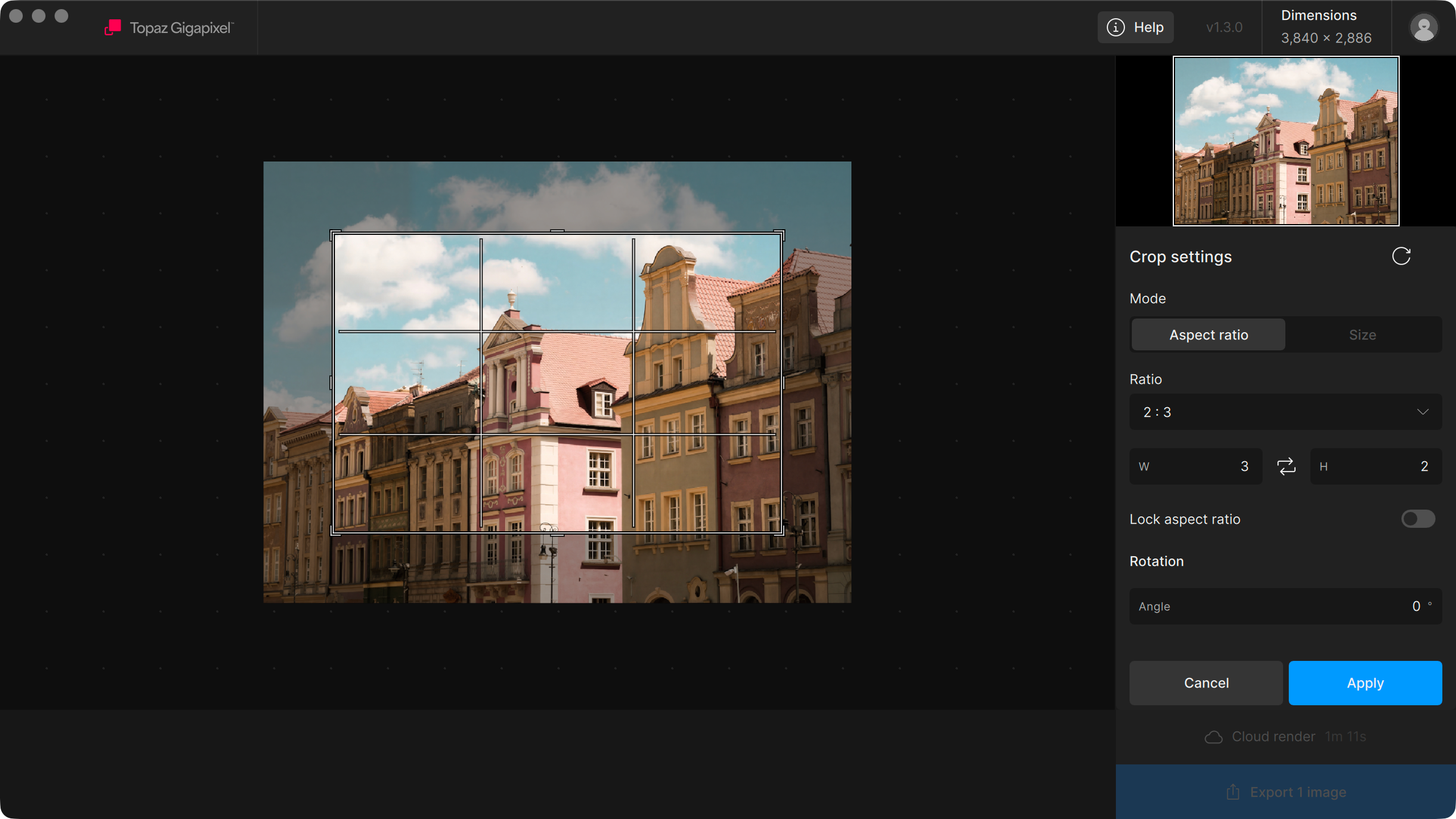
Восстановление лиц на старых снимках связано с Face Recovery. Эта функция обнаруживает лица, выделяет их рамками, позволяет выбрать нужные области через Select faces to recover и применить отдельное восстановление. После обработки ползунок Face recovery strength меняет интенсивность эффекта. При низком значении лицо остаётся ближе к исходнику, при высоком — становится чище и резче, но теряет часть естественной фактуры. Для семейного архива это особенно важно: слишком сильное восстановление способно сделать лицо менее похожим на оригинального человека.
Апскейл портретов и работа с Face Recovery
Портреты — один из сложных типов изображений для апскейла. Глаз человека быстро замечает ошибку в лице: неправильную форму зрачка, сглаженную кожу, странные ресницы, неестественные зубы, пластиковые волосы или слишком резкую линию губ. Поэтому Topaz Gigapixel разделяет общий апскейл изображения и отдельную функцию Face Recovery.
Face Recovery встраивается в правую панель настроек. После импорта программа анализирует изображение, ищет глаза, нос и рот, определяет лица с высокой и низкой уверенностью, а затем даёт выбрать конкретные лица для восстановления. В превью рамки помогают отделить лица, которые программа распознала уверенно, от частичных или слабых фрагментов. После выбора кнопка Apply запускает обработку выбранных лиц.
На портретах нужно проверять результат в Side-by Side или Split. В режиме Side-by Side удобно сравнить исходник и обработанный результат рядом, а Split показывает разницу через разделённую область. Для портретного апскейла важны не только резкость и детализация, но и узнаваемость. Модель Wonder хорошо подходит для сложных и низкокачественных исходников, High Fidelity — для хороших кадров, Recover — для мягкого восстановления старых или слабых файлов, а Redefine требует особой осторожности, потому что добавляет новую структуру.
Увеличение иллюстраций, рендеров и цифрового арта
Topaz Gigapixel работает не только с фотографиями. Для цифрового арта, иллюстраций, CGI, рендеров и графики предусмотрены отдельные режимы. Art & CG ориентирован на непортретные и нефотографические изображения: он сохраняет чистые края, плоские цветовые области, линию рисунка и стилизованную структуру. Для графики с буквами, логотипами, схемами и интерфейсом подходит Text & Shapes: он удерживает читаемость текста и геометрию форм.
Это важно для дизайнеров, которые готовят маленький логотип к макету, увеличивают иллюстрацию для постера или приводят AI-арт к разрешению печати. В таких задачах не нужно добавлять фотографическую зернистость и кожу, как на портрете. Наоборот, лишняя псевдофактура портит иллюстрацию, потому что плоские заливки начинают выглядеть грязно, а линии получают ненужные микродетали.
При работе с иллюстрациями стоит проверять углы, тонкие линии, текст, границы цветовых пятен и повторяющиеся узоры. Слишком агрессивная модель способна превратить чистый рисунок в изображение с искусственными текстурами. Art & CG и Text & Shapes уменьшают этот риск, потому что их назначение связано с графикой, а не с фотографической реконструкцией.
Подготовка изображений для сайтов, маркетплейсов и презентаций
Для веб-публикаций Topaz Gigapixel полезен, когда исходник слишком мал для карточки товара, баннера, обложки, презентации или промо-материала. Увеличение разрешения фото помогает сохранить резкость на Retina-экранах, подготовить крупный фрагмент товара, восстановить детали упаковки или сделать изображение пригодным для слайда.
В таких сценариях важен баланс. Слишком большой файл увеличивает вес страницы и усложняет загрузку. Поэтому в Topaz Gigapixel уместно использовать не только масштаб 2x, 4x или 6x, но и Custom, Dimensions, 1x для улучшения без увеличения, а также снижение масштаба ниже 1x для подготовки к вебу или устранения ложного разрешения. После обработки итоговые файлы дополнительно оптимизируют в редакторах и конвертерах. Для массового изменения размеров рядом с Topaz Gigapixel можно использовать Converseen или Picosmos Tools, но они решают другую задачу: пакетное изменение параметров, а не интеллектуальное восстановление деталей.
Для маркетплейсов и презентаций нужно проверять текст на упаковке, мелкие логотипы, края товара, кожу на портретах моделей, металлические отражения и фон. Модель Text & Shapes подходит для этикеток и интерфейсных элементов, Standard — для нормальных товарных фото, Low Resolution — для слабых JPEG, а Wonder и Recover стоит применять к исходникам, где простое увеличение не вытягивает детали.
Когда Topaz Gigapixel не заменяет полноценный фоторедактор
Topaz Gigapixel не предназначен для цветокоррекции, композиционного монтажа, удаления объектов, сложной ретуши кожи, работы со слоями, масками и текстом. В программе есть Gamma Correction и Grain, но это вспомогательные настройки для результата апскейла, а не полноценный модуль коррекции цвета. Для редактирования изображения после увеличения используются графические редакторы: GIMP, Krita, Paint.NET, Fotor, Photoshop или Lightroom.
Программа также не превращает очень плохой файл в полностью достоверное фото. Чем меньше в исходнике реальной информации, тем активнее AI-модель достраивает недостающие детали. На портрете это влияет на черты лица, на архитектуре — на мелкие окна и фактуру стен, на пейзаже — на листья, траву и камни. Для технических изображений, документов и логотипов недопустима свободная реконструкция, поэтому такие файлы лучше обрабатывать через Text & Shapes и тщательно проверять результат.
Интерфейс Topaz Gigapixel
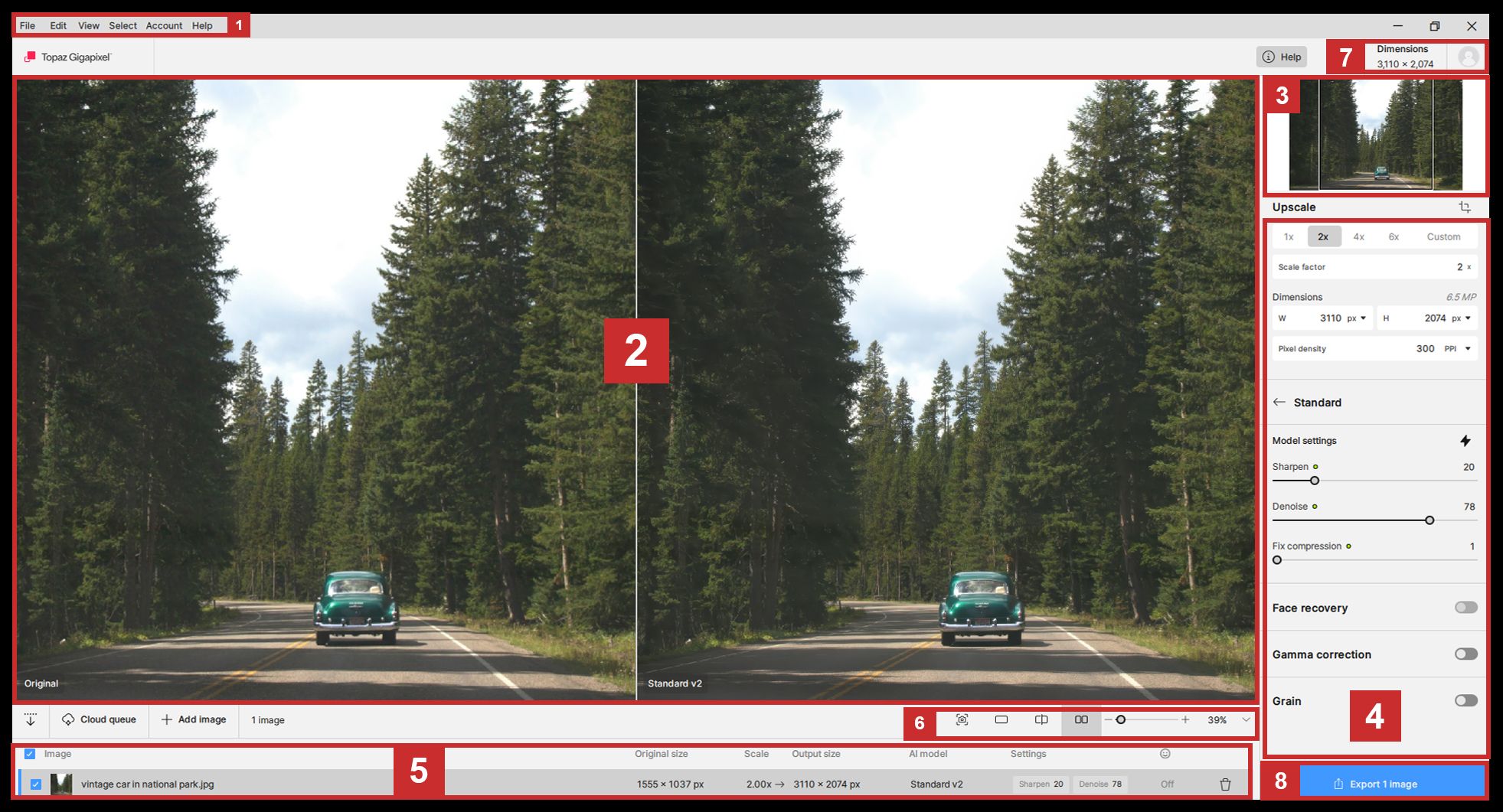
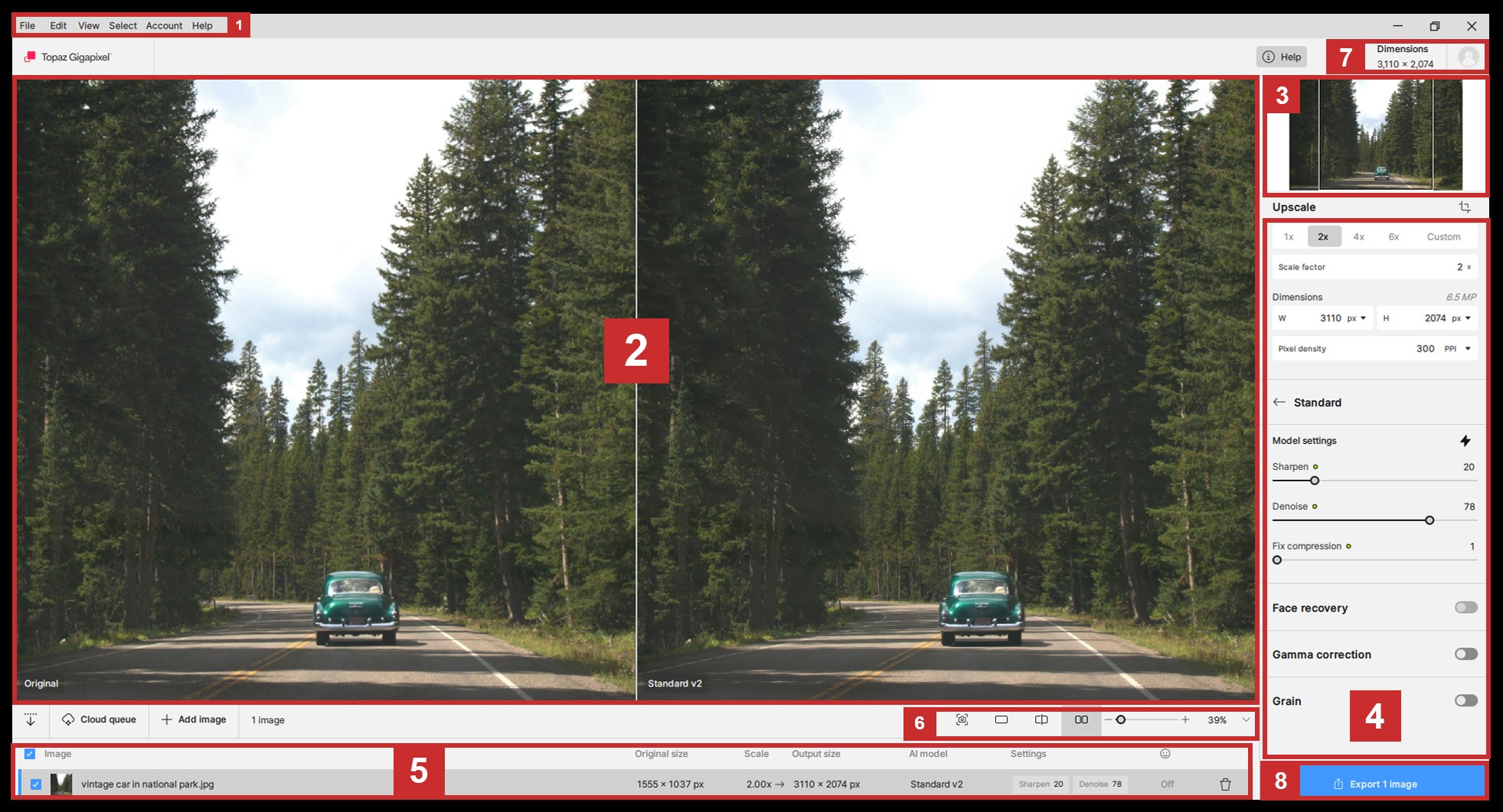
Topaz Gigapixel построен вокруг одного рабочего окна. В центре находится Preview Area, справа — Enhancement Panel, снизу — File List, сверху — Menu Options, справа вверху — Navigation и Dimensions, снизу в области предпросмотра — Zoom and Preview Options. После настройки результата пользователь нажимает Export image, а в отдельном окне задаёт параметры сохранения.
Такой интерфейс удобен для последовательной работы: сначала импорт, затем выбор области просмотра, затем модель, затем точная настройка, затем сравнение, затем экспорт. Главное окно не перегружено редакторскими инструментами, потому что программа не конкурирует с Photoshop по ширине задач. Она концентрируется на увеличении изображения и контроле качества.
Главное окно и область предпросмотра
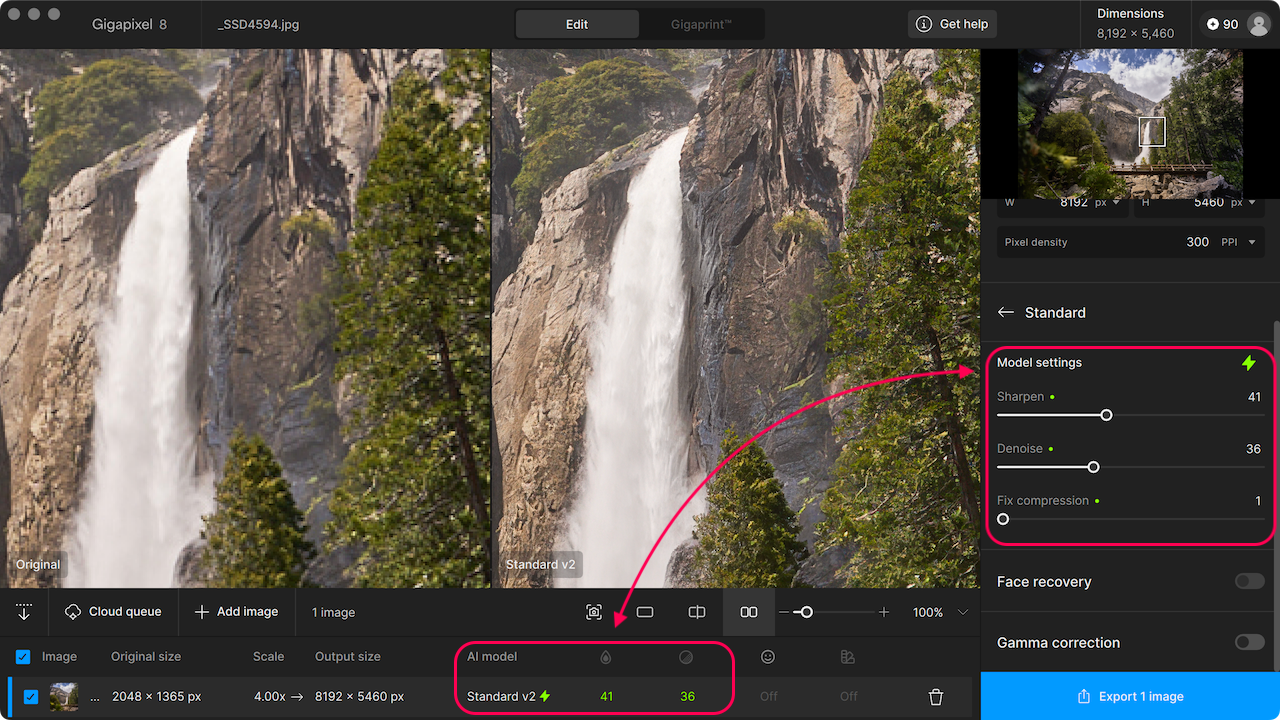
Preview Area показывает изображение и результат выбранной AI-модели. Программа импортирует файл в масштабе 100%, чтобы пользователь оценивал пиксельную детализацию, а не уменьшенную картинку целиком. Режим Fit нужен для общего просмотра композиции, но качество апскейла лучше проверять на 100% и выше.
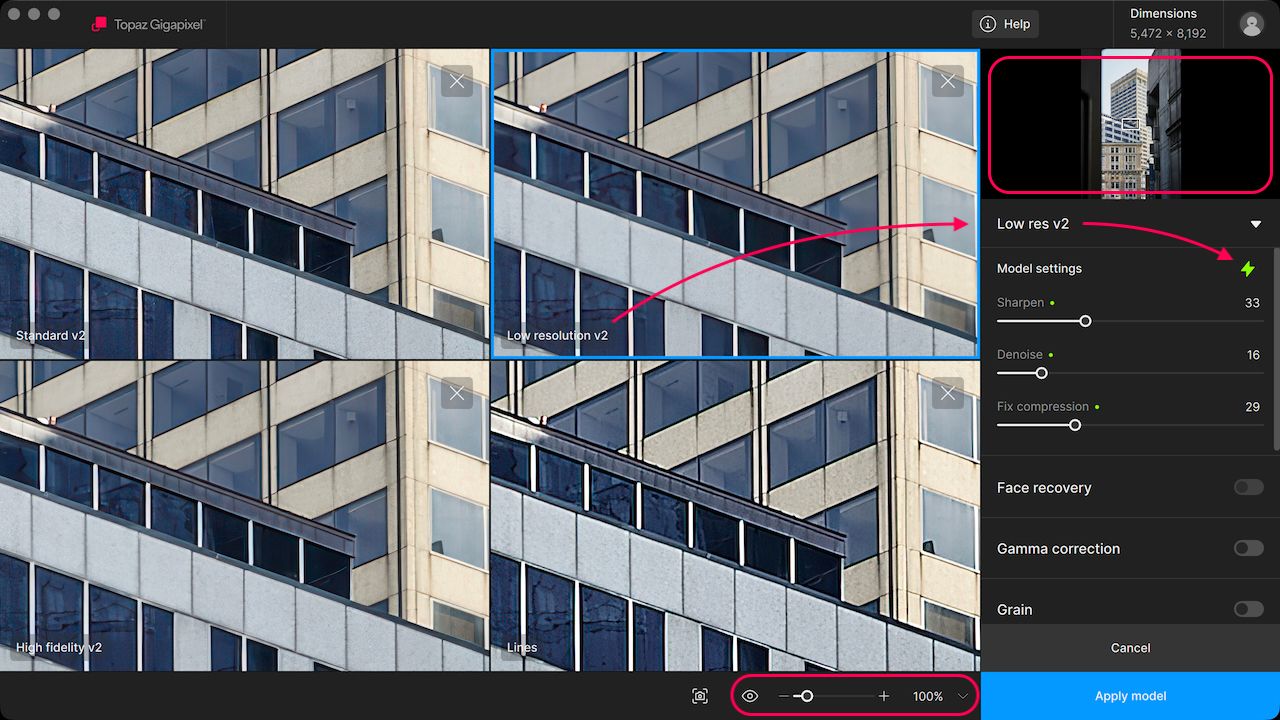
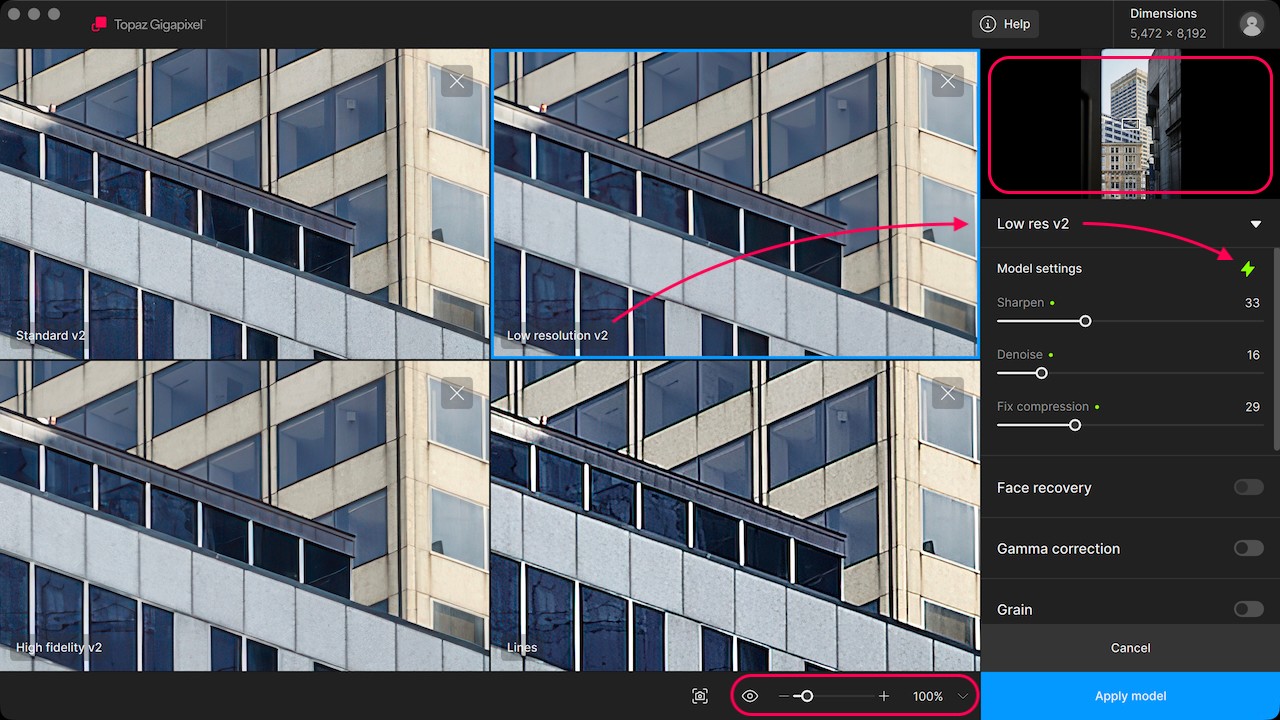
В нижней части предпросмотра расположены элементы масштаба и переключатели вида. Single показывает один вариант, Split делит изображение на исходную и обработанную части, Side-by Side ставит две версии рядом. Для сравнения моделей есть отдельный Compare, который разбивает область на несколько панелей и показывает до четырёх AI-моделей одновременно.
Навигационная миниатюра справа помогает перемещаться по изображению при сильном увеличении. Это полезно на больших файлах: пользователь смотрит не весь кадр, а конкретный фрагмент — лицо, глаза, текст, край объекта, листву, архитектурную деталь или фактуру ткани.
Панель Enhancement Panel
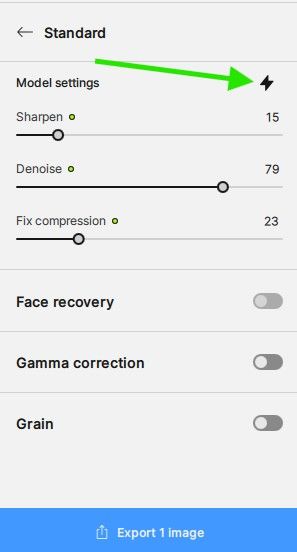
Enhancement Panel — рабочая панель справа. В ней задаётся масштаб через 1x, 2x, 4x, 6x или Custom, вводятся Dimensions, выбирается Pixel density, включается Auto mode через значок молнии, выбирается AI-модель и настраиваются параметры. Там же располагаются переключатели Face Recovery, Gamma Correction и Grain.
В повседневной работе эта панель заменяет большую часть меню. Например, при увеличении портрета пользователь выбирает масштаб 2x, открывает список моделей, сравнивает Standard, High Fidelity и Wonder, затем включает Face Recovery и регулирует Face recovery strength. При увеличении логотипа он переходит к Text & Shapes, смотрит края букв и проверяет, не появились ли лишние контуры.
У моделей есть собственные настройки. Для core-моделей доступны Denoise, Sharpen и Fix Compression. Каждый ползунок регулируется по шкале от 1 до 100. Denoise подавляет шум в пределах апскейла, Sharpen пытается компенсировать мягкость движения или оптики, Fix Compression уменьшает следы JPEG-сжатия. Эти настройки не заменяют специализированный шумодав и резкость в Topaz Photo или другом редакторе; они подчинены задаче увеличения.
File List и пакетная обработка
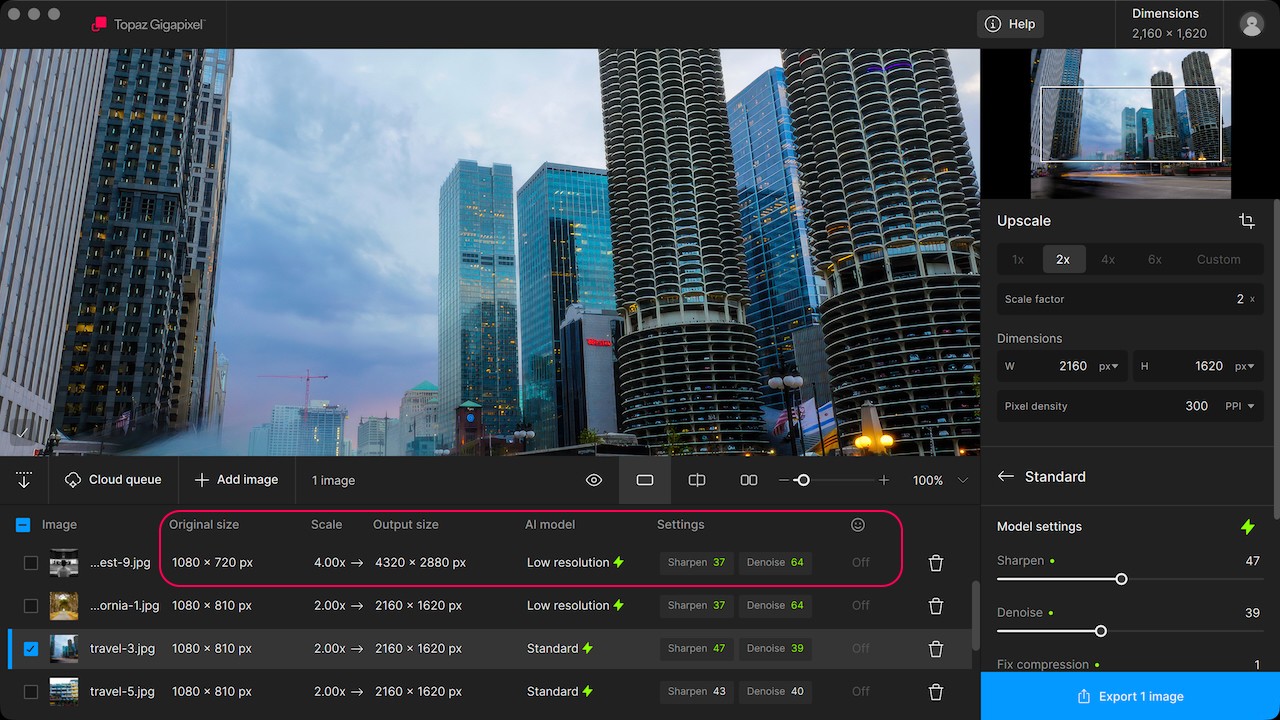
File List находится внизу окна. Через него Topaz Gigapixel управляет одним или несколькими импортированными изображениями. В список попадают файлы после перетаскивания или выбора через Browse images. Активный файл отображается в Preview Area, а остальные остаются в очереди.
Пакетная обработка удобна для серий: сканы из одного архива, товарные фотографии, наборы кадров после кадрирования, иллюстрации одного проекта. В File List видны имена файлов, исходные размеры и настройки. Пользователь выбирает несколько файлов вручную или отмечает весь список через чекбокс в заголовке рядом с Image. Через правый клик открываются дополнительные действия.
При пакетной обработке важно не применять одну модель без проверки. Серия из одного источника обычно ведёт себя предсказуемо, но смешанная папка даёт разные исходники: один файл чистый, другой пережатый, третий уже увеличен, четвёртый содержит текст. Для такого набора сначала выбирают несколько контрольных кадров, проверяют их в Compare и только после этого отправляют всю группу на экспорт.
Режимы Single, Split, Side-by Side и Compare
Single удобен, когда выбранная модель уже понятна и нужно оценить обработанный кадр без постоянного сравнения с исходником. Split подходит для быстрой проверки: граница между частями показывает, как меняются края, фактура и шум. Side-by Side полезен для портретов и иллюстраций, потому что две версии лежат рядом и проще заметить изменение лица, текста или формы.
Compare — отдельный инструмент для выбора AI-модели. Он находится в верхней части списка моделей и также появляется при наведении на название модели. В окне выбора пользователь отмечает две, три или четыре модели, нажимает Compare, после чего Viewer делится на панели. Активная панель выделяется синей рамкой. Модель в выбранной панели меняется через заголовок модели в правой части. После выбора подходящего результата нажимается Apply model.
Compare особенно полезен на спорных файлах. Например, старый JPEG с лицом и текстом на вывеске одновременно требует аккуратного портрета и читаемых букв. Standard может сохранить структуру, Low Resolution лучше справиться с сжатием, Wonder активнее восстановит детали, а Text & Shapes лучше удержит буквы. Без сравнения легко выбрать модель, которая красиво выглядит на одном фрагменте, но портит другой.
Export image и окно Export settings
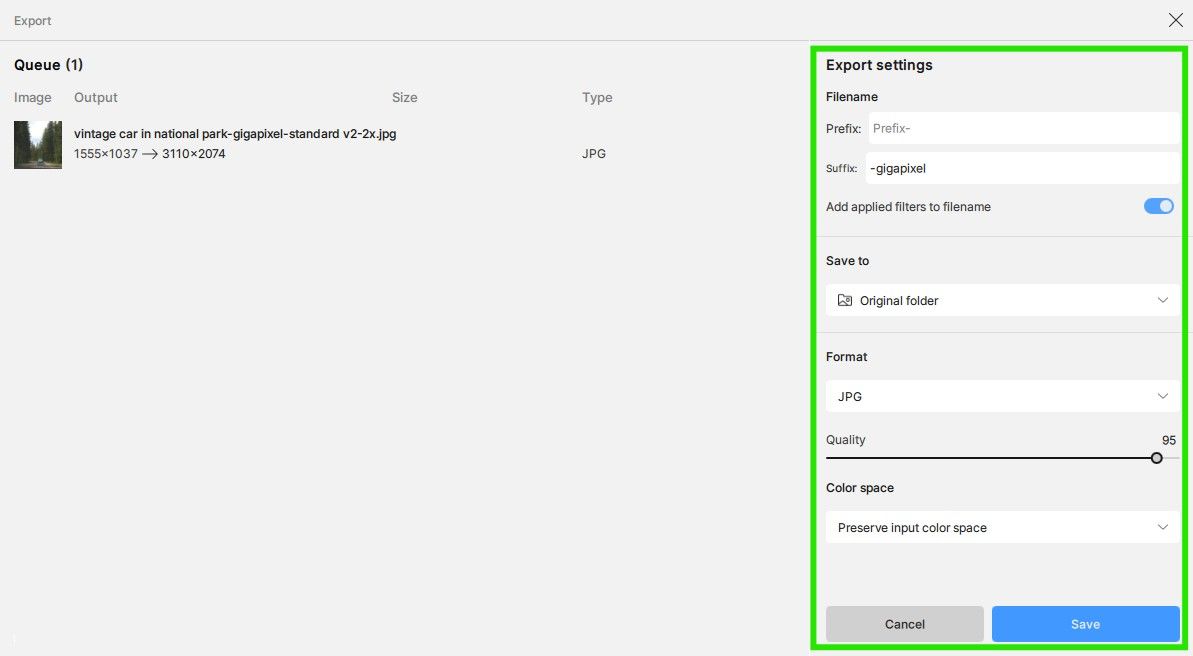
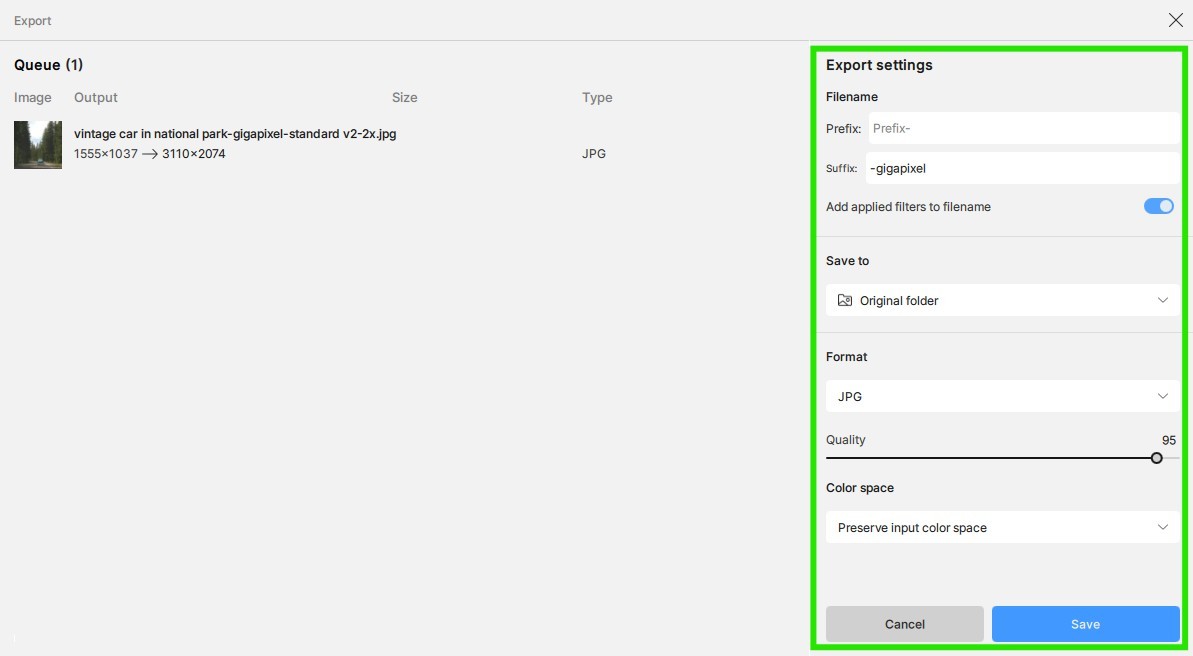
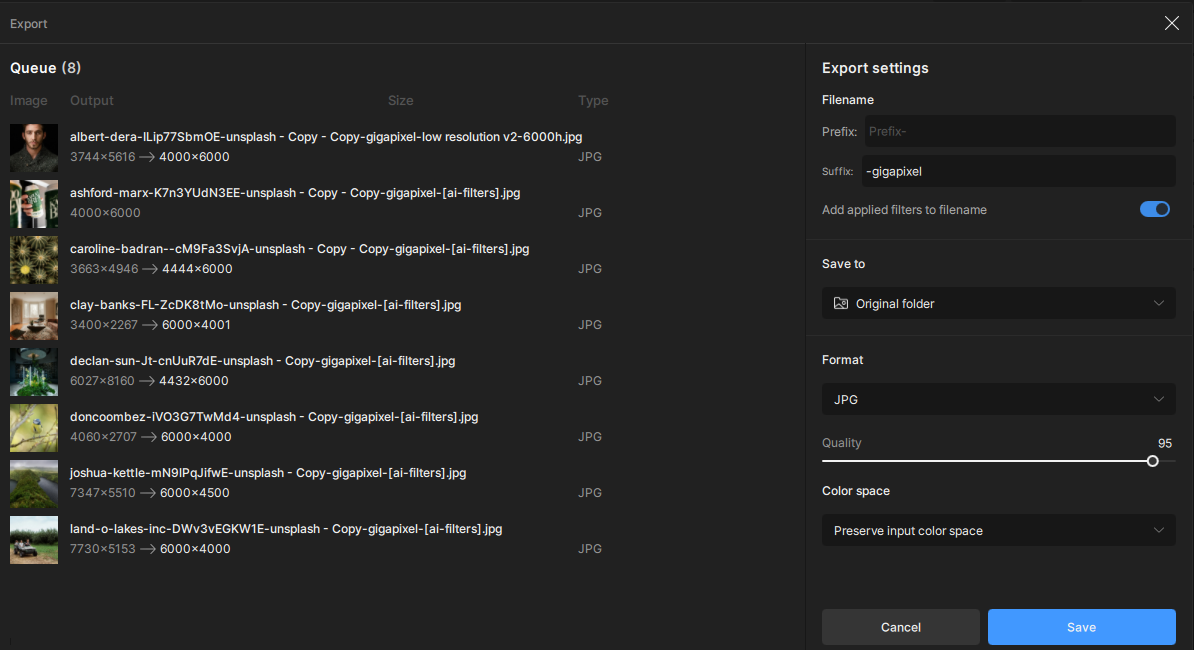
После настройки всех файлов пользователь нажимает Export image. Открывается окно экспорта, где задаются Filename, Prefix, Suffix, Save to, Format, Quality и Color space. Переключатель Add applied filters to filename добавляет к имени файла упоминание использованных улучшений. Это удобно при тестировании моделей, когда нужно сохранить несколько вариантов и быстро понять, какой файл получен через Standard, Wonder, Recover или другой режим.
Save to управляет папкой сохранения. Format выбирает тип файла и параметры сжатия. Quality особенно важен для JPEG: низкое качество после апскейла снова добавит компрессию, ради устранения которой пользователь мог включать Fix Compression. Color space позволяет сохранить исходное цветовое пространство или выбрать другое. Для неопытного пользователя безопаснее Preserve input color space, потому что неожиданный переход между профилями меняет визуальное восприятие цвета.
Основные функции Topaz Gigapixel
Увеличение изображения до 6x
Topaz Gigapixel увеличивает изображение через Scale Factor до 6x. Это означает, что файл получает больше пикселей по ширине и высоте, а итоговый размер зависит от исходных Dimensions. Для точного результата вместо множителя используется Dimensions: пользователь задаёт ширину или высоту, а программа пересчитывает вторую сторону с сохранением пропорций.
Максимальная размерность при увеличении ограничена 32 000 пикселей по длинной стороне. Это важная граница для печати больших изображений и пакетной обработки. Файл также ограничен размером 2 ГБ: крупный TIFF после увеличения легко приближается к этому пределу, особенно при 16-битной глубине и большом физическом размере.
Scale Factor удобен для быстрых задач: 2x после кадрирования, 4x для маленького JPEG, 6x для очень малого исходника. Dimensions лучше подходит для печати и макетов: пользователь задаёт нужное число пикселей по длинной стороне или конкретный размер под проект. Custom позволяет ввести собственный множитель с точностью до двух десятичных знаков.
Настройка масштаба, размеров и плотности пикселей
В правой панели Topaz Gigapixel разделяет масштаб и плотность пикселей. Масштаб определяет фактическое количество пикселей. Pixel Density указывает плотность для печатного или физического представления. Поэтому изменение PPI не всегда равно реальному увеличению файла: важнее итоговые Dimensions.
Для подготовки фото к печати пользователь смотрит на исходный размер, задаёт нужный выходной размер и контролирует Pixel density. Для веба Pixel Density не играет такой роли, потому что сайт использует пиксели, а не физические дюймы. Для полиграфии и постеров плотность важна, но она зависит от дистанции просмотра: небольшой портрет в рамке требует больше деталей, чем баннер, который смотрят издалека.
Функция 1x применяется для улучшения изображения без увеличения. Это полезно, когда нужно немного очистить файл от компрессии или восстановить структуру, но не менять его размер. Масштаб ниже 1x используется для downscale, в том числе для устранения ложного разрешения, когда файл уже раздут интерполяцией, но не содержит настоящей детализации.
Автоматический подбор параметров через Auto mode
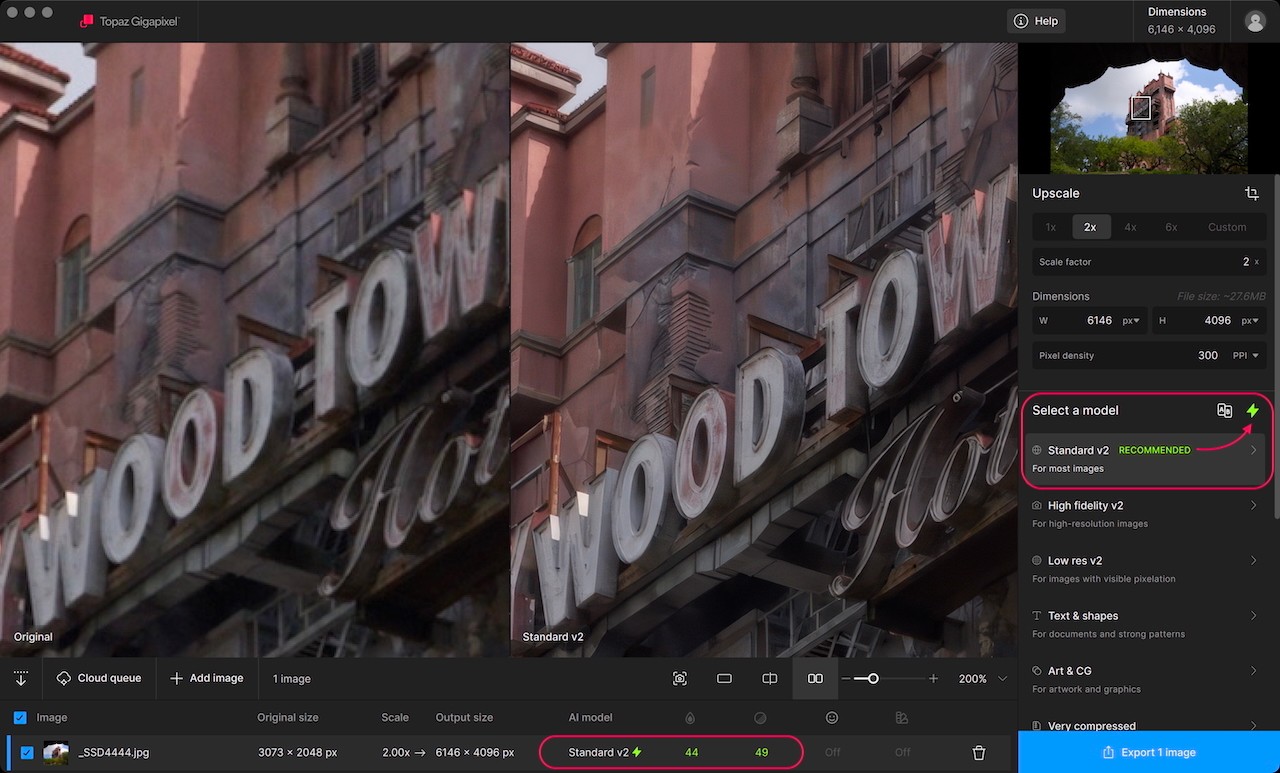
Auto mode активируется значком молнии рядом с моделью или настройками. После анализа изображения программа предлагает модель и параметры. Рядом с рекомендованной моделью появляется RECOMMENDED, а зелёные точки рядом с настройками показывают, где автоматический режим применил значения.
Auto mode полезен как стартовая точка, особенно при незнакомом исходнике. Он не отменяет ручную проверку. На портретах пользователь всё равно смотрит лицо, на логотипах — края букв, на пейзажах — листву и мелкие ветки, на архитектуре — окна и линии. Автоматический выбор помогает быстро сузить варианты, но финальное решение остаётся за сравнением в Preview Area.
В настройках Auto Mode есть персонализация: программа учитывает историю экспорта и подстраивает автоматические значения под ручные правки пользователя. Это полезно при регулярной работе с похожими файлами. Например, владелец архива старых фото часто снижает агрессивность восстановления, а дизайнер регулярно уменьшает Fix Compression на чистой графике; персонализация постепенно приближает автоподбор к таким привычкам.
Выбор модели обработки
Список моделей — центральная часть Topaz Gigapixel. В программе есть core-модели и generative-модели. Core-модели работают локально, ориентированы на сохранение исходной структуры и подходят для большинства практических задач. Generative-модели сильнее реконструируют недостающие детали, требуют больше ресурсов и в некоторых случаях используют Cloud Rendering.
Выбор модели зависит не от жанра в целом, а от состояния файла. Хороший портрет с нормальной детализацией чаще требует High Fidelity, а плохой портрет из старого мессенджера — Wonder или Recover с Face Recovery. Чистый логотип требует Text & Shapes, а стилизованная иллюстрация — Art & CG. Скан с дефектами и ложным разрешением нужно сначала проверить на 1x и pre-downscaling, а уже затем выбирать увеличение.
Правильная модель важнее максимального масштаба. Неверный режим даёт красивое, но неправильное изображение: текст становится похожим на буквы, но читается хуже; лицо становится резким, но теряет узнаваемость; шерсть животного получает повторяющуюся искусственную фактуру; старый кадр выглядит слишком современно и пластиково.
Сравнение оригинала и результата
Topaz Gigapixel предлагает несколько способов сравнения. Split показывает обработку через разделитель. Side-by Side ставит исходник и итог рядом. Compare показывает несколько моделей в одном рабочем поле. Capture сохраняет снимок сравнения до и после через значок камеры.
Сравнение нужно делать на разных участках изображения. Один фрагмент редко представляет весь файл. На портрете стоит проверить глаза, кожу, волосы и фон. На пейзаже — деревья, траву, небо и здания. На графике — текст, логотип, контуры и мелкие повторяющиеся линии. Хороший результат в центре кадра не гарантирует качественные края и фон.
Capture полезен для внутреннего контроля. В Split или Side-by Side пользователь нажимает значок камеры, получает снимок текущего вида и открывает его через View in Finder на Mac или View in File Explorer на Windows. Это удобно при выборе между несколькими настройками, когда нужно показать вариант заказчику или сравнить результаты без повторного запуска превью.
Локальная обработка и Cloud Rendering
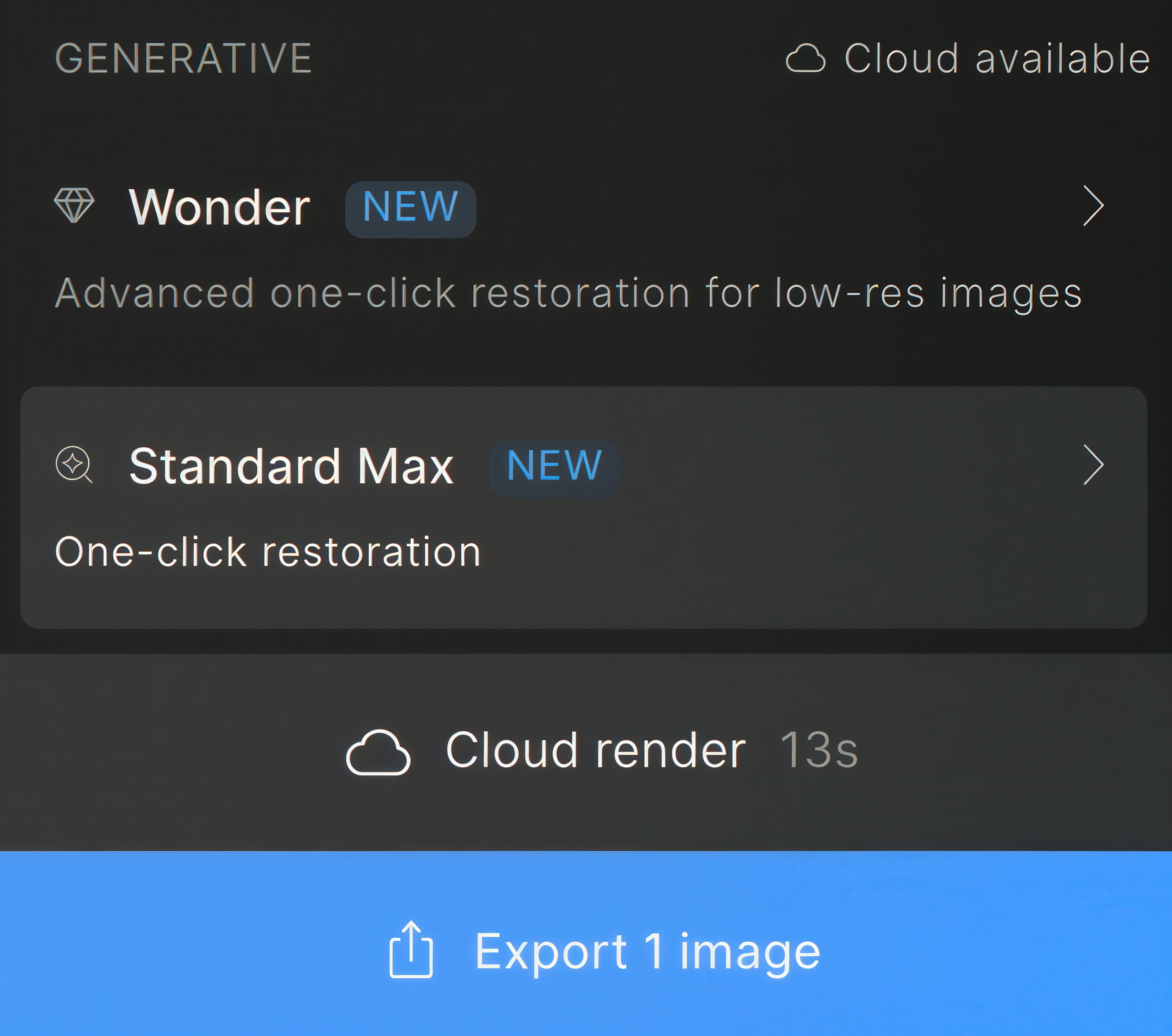
Topaz Gigapixel обрабатывает core-модели локально на компьютере. Generative-модели требуют больше ресурсов, поэтому для них доступен Cloud Rendering. Облачная обработка появляется при выборе генеративной модели в правой панели. Пользователь импортирует изображение, выбирает Wonder, Standard Max, Recover или Redefine, задаёт параметры и нажимает Cloud render.
Cloud queue показывает статус рендеров. Через элементы очереди пользователь смотрит метаданные, обновляет зависший рендер, открывает локально загруженный результат, сравнивает через A|B и получает идентификатор обращения для поддержки. Результаты Cloud Rendering доступны для загрузки в течение 7 дней. TIFF не поддерживается в браузерном Cloud Compare, поэтому для сравнения через веб удобнее использовать форматы, которые браузер отображает напрямую.
Cloud Rendering помогает на слабом компьютере и при тяжёлых генеративных моделях, но он не доступен при работе Topaz Gigapixel как плагина. Для конфиденциальных клиентских материалов локальная обработка остаётся предпочтительной: файл не передаётся в облачную очередь, а результат создаётся на рабочей станции.
AI-модели в Topaz Gigapixel
Core-модели
Core-модели — это локальные AI-модели для регулярного увеличения. Они не относятся к генеративным режимам и не используют Cloud Rendering. Их задача — увеличить изображение, сохранив структуру исходника и не уходя в чрезмерное достраивание. Для большинства фотографий, графики и печати работа начинается именно с них.
Standard — универсальная модель. Она подходит для фотографий, графики и печати, когда исходник не разрушен и не требует сильной реконструкции. Standard сохраняет естественную детализацию, делает увеличение предсказуемым и часто служит безопасным первым вариантом. В Compare её удобно ставить рядом с High Fidelity и Low Resolution, чтобы увидеть, насколько исходник нуждается в более специализированной обработке.
High Fidelity рассчитана на файлы среднего и высокого качества. Она лучше подходит для современных снимков, RAW-процессинга, смартфонных фото с нормальной детализацией, портретов, пейзажей, wildlife-кадров и изображений, где важно сохранить естественную структуру. High Fidelity аккуратнее относится к зерну и шуму, поэтому её выбирают, когда не нужно полностью вычищать исходник.
Low Resolution предназначена для маленьких, пережатых и слабых изображений. Она восстанавливает используемую детализацию из файлов с ограниченной информацией и помогает при JPEG-компрессии. Low Resolution часто уместна для старых веб-картинок, маленьких кадров из архива и изображений, которые выглядят плохо уже на 100%.
Text & Shapes выбирают для текста, логотипов, UI-элементов, схем, графиков и геометрических форм. Эта модель удерживает резкие края и читаемость. Для документов, интерфейсных скриншотов и макетов она важнее, чем фотографические модели, потому что буквам и линиям нужна точность, а не художественная реконструкция.
Art & CG ориентирована на цифровой арт, иллюстрации, рендеры и стилизованную графику. Она сохраняет чистые края, плоские цветовые поля и линию рисунка. Для AI-арта, концепт-арта и CGI этот режим часто выглядит естественнее, чем фотомодели, которые добавляют нежелательную текстуру.
Generative-модели
Generative-модели используются для более сложной реконструкции. Они добавляют или перестраивают детали там, где исходной информации мало. Это делает их сильными на тяжёлых файлах, но требует особенно внимательной проверки результата. Generative-модель не просто увеличивает изображение, а формирует новую структуру, поэтому на лицах, тексте, архитектуре и технической графике контроль обязателен.
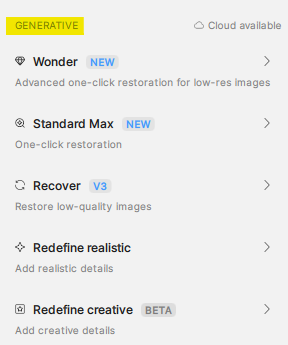
Wonder — модель для сложных изображений, включая низкое разрешение, шум, артефакты, слабый свет, сложные текстуры, кожу, ткани, металл, перья и шерсть. Wonder 3 работает с разными уровнями качества входного файла и предлагает Low, Medium и High для контроля интенсивности. Она подходит для фотографий, где обычный апскейл оставляет слишком мало деталей, но результат нужно внимательно проверять на достоверность.
Standard Max — генеративная модель для точного восстановления с более низкими требованиями по сравнению с тяжёлыми диффузионными режимами. Её задача — дать естественное увеличение с деталями, близкими к исходнику. Standard Max удобен как промежуточный вариант между спокойным Standard и более активными Wonder/Redefine.
Recover рассчитан на мягкое реалистичное восстановление. Он полезен для старых и низкокачественных фото, меха, перьев и натуральных текстур. Recover не должен превращать изображение в сверхрезкую реконструкцию; его ценность в более мягком и правдоподобном восстановлении. Для больших файлов с ложным разрешением используется pre-downscaling: программа сначала концентрирует полезную информацию, а затем увеличивает изображение AI-моделью.
Redefine — генеративная модель для добавления новых деталей и перестройки структуры, когда исходная информация отсутствует или сильно повреждена. Она подходит для AI-арта, низкого разрешения, повреждённых изображений, творческих CGI и VFX-сценариев. Redefine realistic предлагает None или Subtle, а Redefine creative — Low, Medium, High и Max. В creative-режиме используется Image description и Texture slider, поэтому модель больше подходит для художественных задач, чем для точного архивного восстановления.
Как выбирать модель под исходник
Выбор модели лучше строить по состоянию изображения:
| Исходник | Первая модель для проверки | Что смотреть в превью |
|---|---|---|
| Современное фото хорошего качества | High Fidelity | кожа, волосы, текстуры, естественность зерна |
| Обычный снимок без серьёзных дефектов | Standard | общая резкость, края, отсутствие пластикового вида |
| Маленький JPEG | Low Resolution | JPEG-блоки, контуры, ложные детали |
| Старое фото или скан | Recover, Wonder | лица, фон, ткань, мелкая фактура |
| Портрет с размытыми лицами | Face Recovery + подходящая модель | глаза, рот, узнаваемость лица |
| Логотип, скриншот, текст | Text & Shapes | читаемость букв, геометрия форм |
| Иллюстрация, рендер, AI-арт | Art & CG, Redefine | линии, плоские цвета, отсутствие лишней фототекстуры |
| Файл с ложным разрешением | Recover с pre-downscaling или Low Resolution | блоки, мыло, искусственно раздутые пиксели |
Рабочий порядок такой: сначала Auto mode, затем Compare, затем ручная настройка. При сомнении модель не выбирают по названию. Её проверяют на нескольких фрагментах. Для портрета один фрагмент должен содержать лицо, второй — волосы, третий — фон. Для пейзажа нужны деревья, небо и объект с резкими краями. Для графики — текст и диагональные линии.
Практическая инструкция: как увеличить изображение в Topaz Gigapixel
Шаг 1. Открыть изображение через Browse images или перетаскивание
Работа начинается в стартовом окне. В центре находится область Drag and drop files or folders to start editing и кнопка Browse images. Пользователь выбирает файл или перетаскивает изображение в окно. После импорта файл появляется в File List под Preview Area. Для серии можно добавить сразу несколько изображений.
На этом этапе стоит проверить исходник до выбора модели. Маленькое изображение, скачанное из сети, скан, кадр из старого телефона и RAW-файл после обработки ведут себя по-разному. У хорошего файла достаточно настоящей детализации, у плохого — много интерполяции и компрессии. Topaz Gigapixel показывает изображение в 100%, поэтому дефекты сразу видны.
Шаг 2. Выбрать масштаб увеличения
В правой панели Upscale выбирается 1x, 2x, 4x, 6x или Custom. Для большинства практических задач безопаснее начинать с 2x. Увеличение 4x подходит для маленьких файлов, но требует более тщательной проверки. 6x используется для действительно малых исходников, где нужен большой размер, а компромисс с достоверностью принят заранее.
Через Dimensions задаётся точная ширина или высота. При сохранении пропорций вторая сторона пересчитывается автоматически. Для печати это удобнее множителя: пользователь понимает, сколько пикселей нужно по длинной стороне, а не подбирает масштаб вручную.
Шаг 3. Проверить Preview Area на 100%
Перед выбором модели нужно посмотреть исходник на 100%. Это показывает реальную плотность информации. В файлах с ложным разрешением изображение уже большое, но мыльное: пиксели есть, деталей нет. На таких исходниках сильный апскейл только увеличит размер проблемы. В Topaz Gigapixel для таких случаев используется 1x, downscale ниже 1x или Recover с pre-downscaling.
В Preview Area лучше сразу выбрать фрагмент с самыми сложными деталями. На портрете это глаза и волосы, на пейзаже — листья и мелкие ветки, на архитектуре — окна и прямые линии, на логотипе — мелкий текст. Проверка по простому фону не показывает качество модели.
Шаг 4. Выбрать AI-модель
Первый выбор можно доверить Auto mode: значок молнии рядом с моделью анализирует изображение и помечает рекомендуемый вариант. Затем включается Compare, где 2–4 модели отображаются одновременно. Для слабого JPEG стоит сравнить Standard, Low Resolution, Wonder и Recover. Для чистого фото — Standard и High Fidelity. Для иллюстрации — Art & CG и Text & Shapes, а Redefine добавляется только при творческой реконструкции.
После сравнения выбирается панель с лучшим результатом и нажимается Apply model. Если результат спорный, параметры уточняются вручную. Для core-моделей регулируются Denoise, Sharpen и Fix Compression. Для генеративных моделей используются их собственные уровни и режимы.
Шаг 5. Настроить Sharpness, Denoise, Fix Compression и дополнительные параметры
Denoise подавляет шум, Sharpen добавляет резкость, Fix Compression снижает артефакты сжатия. Каждый параметр нужно оценивать на конкретном фрагменте. Слишком высокий Denoise убирает фактуру кожи, листвы и ткани. Слишком высокий Sharpen создаёт ореолы вокруг контуров. Сильный Fix Compression может сделать мелкие детали слишком гладкими.
Face Recovery включается только для лиц. После Select faces to recover пользователь отмечает нужные рамки и нажимает Apply. Затем Face recovery strength регулирует интенсивность. На старых портретах лучше избегать максимального значения без проверки, потому что лицо становится чище, но меняет характер.
Gamma Correction помогает поправить яркостное восприятие результата после увеличения. Grain добавляет зерно, которое делает слишком чистое изображение менее пластиковым. Эти параметры особенно полезны после сильной обработки, когда результат выглядит чрезмерно гладким.
Шаг 6. Сравнить результат в Split или Side-by Side
После настройки модели нужно вернуться к сравнению. Split показывает изменение на одном изображении. Side-by Side подходит для портретов, печати и графики. Compare используется, когда результат одной модели всё ещё неочевиден.
Проверяются не только детали, но и ошибки:
лицо стало менее похожим на исходник;
волосы превратились в одинаковые штрихи;
кожа получила пластиковую гладкость;
текст выглядит резким, но стал нечитаемым;
линии архитектуры получили двойные контуры;
на однотонном фоне появились шумовые пятна;
трава, мех или листва стали повторяющимся узором;
JPEG-блоки не исчезли, а стали крупнее.
Шаг 7. Нажать Export image
После выбора модели и настроек нажимается Export image. При работе с несколькими файлами Topaz Gigapixel формирует очередь. В File List видно, какие изображения уже подготовлены и какие ждут обработки. Для пакетного экспорта лучше заранее проверить 2–3 контрольных файла из серии, чтобы не получить десятки изображений с ошибочной моделью.
При использовании Photoshop или Lightroom Classic как плагина обычное окно Export settings недоступно: файл возвращается в host-программу с сохранением формата и настроек передачи. Поэтому standalone-режим удобнее, когда нужен полный контроль имени, папки, формата, качества и цветового пространства.
Шаг 8. Настроить Filename, Prefix, Suffix, Save to, Format, Quality и Color space
В Export settings задаются параметры итогового файла. Prefix и Suffix помогают не перезаписать исходник и сохранить логику названий. Add applied filters to filename полезен для тестов: по имени видно, какая обработка применялась. Save to выбирает папку. Format задаёт JPEG, PNG или TIFF. Quality на JPEG регулирует степень сжатия. Color space сохраняет или меняет цветовой профиль.
Для печати чаще выбирают TIFF, потому что он лучше сохраняет данные после обработки. Для веба обычно используют JPEG или PNG в зависимости от изображения. Для логотипов, схем и интерфейсной графики PNG лучше сохраняет резкие края и плоские цвета. Для фотографий JPEG уменьшает размер файла, но качество нельзя опускать слишком низко.
Шаг 9. Сохранить результат кнопкой Save
После выбора параметров нажимается Save. Файлы попадают в очередь обработки и экспорта. При тяжёлых генеративных моделях процесс занимает больше времени, особенно на больших изображениях и слабых GPU. Для Cloud Rendering результат отправляется в Cloud queue и загружается в локальную папку после завершения.
Проверка после сохранения обязательна. Итоговый файл открывают в просмотрщике или редакторе, смотрят при 100%, сравнивают с исходником и оценивают не только центральный объект, но и края кадра. Для печати дополнительно проверяются размеры, цветовой профиль и формат.
Поддерживаемые форматы и экспорт
Topaz Gigapixel импортирует распространённые растровые форматы и экспортирует результат в JPEG, PNG и TIFF. Для RAW и DNG предусмотрена особая логика: такие файлы открываются, но при Preserve input format результат экспортируется как TIFF. RAW-файлы лучше предварительно обработать в Lightroom, Adobe Camera Raw, Capture One или Topaz Photo и передать в Gigapixel уже как TIFF, потому что специализированный RAW-конвертер лучше справляется с демозаикой, шумом и базовой коррекцией.
| Категория | Форматы и условия |
|---|---|
| Основной импорт | JPG, JPEG, PNG, TIF, TIFF, DNG, RAW |
| Основной экспорт | JPEG, PNG, TIFF |
| Дополнительный импорт | HEIF, HEIC, WEBP, PPM, PGM, PBM, PNM |
| Глубина | 8-bit и 16-bit |
| Длинная сторона | до 32 000 пикселей |
| Размер файла | до 2 ГБ |
| CMYK output | только TIFF |
| Preserve input format | сохраняет расширение JPG или TIF; RAW и DNG выводятся как TIFF |
Выбор формата зависит от задачи. JPEG подходит для обычных фотографий, сайтов и презентаций. PNG лучше использовать для графики, текста, UI и изображений с резкими краями. TIFF нужен для печати, архива и дальнейшей обработки, особенно при сохранении 16-bit и цветовых профилей.
При работе с цветом безопаснее сохранять Preserve input color space. В экспортном окне доступны ProPhoto, sRGB IEC61966-2-1 black scaled, Adobe RGB (1998), Apple RGB, Wide Gamut и CMYK U.S. Web Coated (SWOP) v2. Смена цветового пространства без понимания печатного процесса приводит к отличиям на мониторе, в редакторе и на печати. Для веба чаще используется sRGB, для редактирования RAW-фото — ProPhoto или Adobe RGB, для типографии — профиль, согласованный с печатным процессом.
Работа с плагинами Photoshop и Lightroom Classic
Lightroom Classic
Topaz Gigapixel поддерживает Lightroom Classic как плагин. В Lightroom Classic программа вызывается через Photo > Edit in > Topaz Gigapixel (Studio). При передаче файл конвертируется в TIFF и отправляется в Topaz Gigapixel вместе с Lightroom Adjustments. Пользователь может выбрать Edit a Copy without Lightroom adjustments или Edit Original, но изменение файловых опций не рекомендуется, потому что это создаёт проблемы в передаче.
Прямая отправка RAW-файлов из Lightroom Classic в Topaz Gigapixel не подходит для сохранения RAW-возможностей: файл возвращается как TIFF. Для фотографа это означает простой порядок: сначала RAW-коррекция в Lightroom Classic, затем передача TIFF в Gigapixel, затем финальные правки уже после апскейла. Для пакетной передачи в Library Grid или Filmstrip выбирают несколько изображений, нажимают правой кнопкой и используют Edit In > Topaz Gigapixel (Studio).
Cloud render при работе плагином недоступен. Для генеративных моделей и облачной очереди лучше запускать Topaz Gigapixel отдельно. Это особенно важно для Wonder, Recover и Redefine, когда компьютер не подходит для локальной обработки.
Photoshop
В Photoshop Topaz Gigapixel вызывается через File > Automate > Topaz Gigapixel. Плагин создаёт новый слой поверх текущей работы с названием Topaz Gigapixel layer, позволяет увеличить и кадрировать файл, а затем возвращает результат в Photoshop. Такой сценарий удобен, когда изображение уже находится в сложной ретуши или макете.
Есть важные ограничения. Photoshop Elements не поддерживается. Максимальный размер для плагина — 30 000 пикселей по длинной стороне. Photoshop Actions не поддерживаются. Smart Filters и Smart Objects workflow с Topaz Gigapixel не поддерживается: в программу нужно передавать flattened layer, а не Smart Object или Smart Filter. Двойной сценарий LRC > PS > Topaz Gigapixel создаёт значительную нагрузку на память и ведёт себя нестабильно.
На Mac нельзя запускать Photoshop через Open using Rosetta при работе с плагином Topaz Gigapixel. Для Apple Silicon Photoshop должен работать нативно. При необходимости Rosetta для совместимости с Adobe программа всё равно остаётся доступной отдельно: изображение экспортируется из Topaz Gigapixel и затем открывается в Photoshop.
Когда standalone удобнее плагина
Standalone-режим лучше подходит для пакетной обработки, тестов моделей, облачного рендеринга, контроля формата и сохранения нескольких вариантов. Плагин удобнее, когда изображение уже находится в Lightroom Classic или Photoshop и нужно быстро вернуть результат в рабочий проект.
| Сценарий | Лучше standalone | Лучше плагин |
|---|---|---|
| Проверка нескольких моделей | да | частично |
| Batch processing | да | да, но зависит от host-программы |
| Cloud Rendering | да | нет |
| Полный Export settings | да | нет |
| Быстрая передача из Lightroom Classic | нет | да |
| Работа со слоем Photoshop | нет | да |
| Генеративные модели на слабом ПК | да | нет |
| Конфиденциальная локальная обработка | да | да, только без облака |
Системные требования
Topaz Gigapixel требователен к железу. Причина в характере задачи: программа не просто меняет размер изображения, а запускает AI-модели, часть которых использует GPU, VRAM, системную память, локальные модели и временные файлы. Для больших апскейлов и генеративных моделей слабый компьютер становится главным ограничением.
Linux не поддерживается. Виртуальные машины и Ghost Machines не поддерживаются. Внешние GPU не поддерживаются. Для установки, активации, обновлений и Cloud Rendering нужен стабильный быстрый интернет. После установки core-модели работают локально, но облачные функции и часть сетевой логики требуют доступа к интернету.
Минимальные требования macOS
| Параметр | Apple Silicon | Intel Mac |
|---|---|---|
| Операционная система | macOS 13 | macOS 13 |
| Память | 16 GB RAM | 16 GB RAM |
| Процессор | M-series | Intel, 2016 или новее |
| VRAM | не выделяется отдельной строкой | 4 GB |
| Внутреннее хранилище | 30 GB | 30 GB |
Для генеративных моделей на Apple Silicon требуется macOS 14 или новее. Для больших апскейлов требуется 24 GB RAM, а для очень больших результатов от 256MP, например 16 000 × 16 000 пикселей, минимально требуется 128 GB RAM. Intel Mac поддерживает локальные preview и export только для core-моделей; генеративные модели на Intel Mac требуют Cloud Rendering, Face Recovery V3 недоступен, а previews и exports работают заметно медленнее, чем на Apple Silicon.
Минимальные требования Windows
| Параметр | Intel/AMD CPU | Snapdragon/ARM |
|---|---|---|
| Операционная система | Windows 10 latest version | Windows 11 |
| Память | 16 GB RAM | 16 GB RAM |
| CPU | Intel или AMD с AVX, после 2016 года | Qualcomm Snapdragon X, X Plus, X Elite |
| Графика | NVIDIA/AMD/Intel с 6 GB VRAM | Qualcomm Adreno |
| NPU | не указано как обязательное | Qualcomm Hexagon |
| Диск C: | 55 GB | 55 GB |
Генеративные модели на Windows требуют больше ресурсов. Для них нужен 8 GB VRAM; на 6 GB VRAM они работают медленно и некорректно, а Face Recovery V3 недоступен без 8 GB VRAM. Core-модели поддерживают Intel Arc Alchemist и Battlemage с 6 GB VRAM или больше. На Snapdragon-системах генеративные модели требуют 24 GB RAM и работают медленнее по сравнению с системами с дискретным GPU; Face Recovery V3 на Snapdragon недоступен.
Рекомендуемые требования
| Параметр | macOS | Windows |
|---|---|---|
| Операционная система | macOS 15 | Windows 11 latest version |
| Память | 24 GB RAM или больше | 24 GB RAM или больше |
| Процессор | M-series Pro, Max или Ultra | Intel/AMD с AVX, после 2020 года |
| GPU | Apple Silicon | NVIDIA RTX 20 series+, AMD Radeon 5000 series+ |
| VRAM | системная архитектура Apple Silicon | 8 GB VRAM или больше |
| Внутреннее хранилище | 45 GB | 55 GB |
На Windows программа занимает около 48 GB в папке ProgramData, 2 GB в Program Files и требует ещё 5 GB свободного места для временных файлов. Даже при установке не на C: ей нужно не менее 5 GB свободного пространства на C:. Это важно учитывать на системах с маленьким SSD: программа может запускаться, но предупреждать о нехватке пространства или давать ошибки при обработке.
Что будет на слабом компьютере
Слабый компьютер ограничивает не только скорость. Он сужает доступные модели, повышает риск ошибок памяти, делает предпросмотр медленным и усложняет пакетную обработку. На старом GPU core-модели остаются более разумным выбором, чем генеративные режимы. На Intel Mac лучше использовать standalone, закрывать другие GPU-тяжёлые приложения и не запускать сложные плагины параллельно.
Для небольших изображений слабая система справляется лучше, чем для 24MP, 48MP и более крупных файлов. При batch processing нагрузка растёт: каждый файл добавляет время, память и место под временные данные. Для больших генеративных задач Cloud Rendering становится рабочей альтернативой, но для приватных материалов и плагинов остаётся ограничение.
Сравнение с аналогами
Topaz Gigapixel конкурирует с несколькими типами решений: встроенными функциями Adobe, отдельными программами для ресайза, универсальными AI-редакторами, бесплатными локальными апскейлерами и онлайн-сервисами. Сравнение корректно делать по задачам, а не по общему принципу что лучше. Для печати, портретов, логотипов, старых фото и пакетной обработки важны разные критерии.
| Программа | Тип | Сильная сторона | Ограничение относительно Topaz Gigapixel |
|---|---|---|---|
| Topaz Gigapixel | специализированный AI upscaler | много моделей, Face Recovery, Compare, batch processing, плагины, Cloud Rendering | высокие требования, сложность выбора модели |
| Adobe Super Resolution | функция Lightroom/Camera Raw/Photoshop | встроена в Adobe workflow, создаёт DNG, удваивает линейное разрешение | меньше специализированных моделей и ручного выбора под исходник |
| ON1 Resize AI | программа для ресайза и печати | печатные пресеты, Genuine Fractals, batch processing, форматы PSD/PSB/TIFF/PNG/JPG/DNG | меньше фокус на генеративное восстановление лиц и сложных слабых исходников |
| Topaz Photo | универсальное улучшение фото | Denoise, Sharpen, Recover Faces, Adjust Lighting, Balance Color, Upscale | апскейл — одна из функций, а не единственная специализация |
| Upscayl | бесплатный open source AI upscaler | локальная работа, Windows/macOS/Linux, простота | меньше профессионального контроля, нет связки моделей уровня Gigapixel |
| Онлайн-апскейлеры | браузерные сервисы | не требуют установки, удобны для разовых файлов | зависят от загрузки файлов, лимитов, форматов и приватности |
Topaz Gigapixel против Adobe Super Resolution
Adobe Super Resolution встроен в Lightroom и Camera Raw. В Enhance Preview пользователь выбирает Super Resolution и получает DNG с 2x линейным разрешением, то есть ширина и высота увеличиваются вдвое, а общее число пикселей — в четыре раза. Для фотографа, который уже работает в Lightroom, это быстрый и чистый путь: не нужно переходить в отдельное приложение, сохраняется привычный RAW/DNG-процесс, файл остаётся в каталоге.
Topaz Gigapixel предлагает больше контроля именно над апскейлом. У него есть выбор моделей под разные исходники, Compare, Face Recovery, генеративные режимы, работа с графикой и текстом, Cloud Rendering и точный экспорт. Adobe Super Resolution удобнее как встроенный шаг, но Topaz Gigapixel лучше подходит для нестандартных файлов: старых сканов, маленьких JPEG, портретов с деградированными лицами, иллюстраций и логотипов.
DPReview в сравнении Adobe Super Resolution, ON1 Resize AI и Topaz Gigapixel AI выделял Topaz как вариант, который чаще даёт лучший результат и больше гибкости. При этом для обычного RAW-фото внутри Lightroom Super Resolution остаётся проще: меньше настроек, меньше решений, быстрее рабочий процесс.
Topaz Gigapixel против ON1 Resize AI
ON1 Resize AI — прямой конкурент в области увеличения и подготовки к печати. Программа опирается на AI и Genuine Fractals, поддерживает batch processing, пресеты печатных размеров, широкие форматы, включая RAW, PSD, PSB, TIFF, JPG, PNG и HEIC, а экспортирует PSD, PSB, TIFF, PNG, JPG или DNG. Для фотографов, которые печатают большие изображения, ON1 Resize AI ценен именно печатным блоком и классической логикой ресайза.
Topaz Gigapixel сильнее как модельный AI upscaler. Его преимущество — разные модели под конкретные типы исходников: High Fidelity для хороших фото, Low Resolution для пережатых файлов, Text & Shapes для графики, Art & CG для иллюстраций, Wonder и Recover для сложного восстановления, Face Recovery для портретов. ON1 Resize AI выглядит рациональнее при подготовке печатных серий, Topaz Gigapixel — при сложных исходниках, где нужен подбор модели и восстановление деталей.
Topaz Gigapixel против Topaz Photo
Topaz Photo — не прямой аналог, а соседний продукт Topaz Labs. Он объединяет Denoise, Sharpen, Recover Faces, Adjust Lighting, Balance Color, Upscale и другие инструменты улучшения фото. Его выбирают, когда нужно комплексно обработать изображение: убрать шум, восстановить фокус, поправить свет, цвет и лицо.
Topaz Gigapixel уже по назначению. Он не пытается заменить весь фоторедактор, а концентрируется на увеличении изображений. Поэтому для одного кадра с шумом, нерезкостью и плохим светом логичнее Topaz Photo. Для задачи увеличить файл до печатного размера, выбрать специализированную модель, сравнить варианты апскейла и сохранить крупный TIFF логичнее Topaz Gigapixel.
В рабочем процессе эти программы не конфликтуют. Фото сначала обрабатывается в RAW-конвертере или Topaz Photo, затем увеличивается в Gigapixel, затем финально доводится в редакторе. Такой порядок помогает не запекать сильный шум и цветовые ошибки в увеличенный файл.
Topaz Gigapixel против Upscayl
Upscayl — бесплатный open source AI image upscaler для Windows, macOS и Linux. Он работает локально и удобен для пользователей, которым нужен простой апскейл без коммерческой подписки и сложного интерфейса. Для разовых задач, экспериментов и домашнего использования Upscayl выглядит привлекательным.
Topaz Gigapixel предлагает профессиональнее настроенный рабочий процесс: модели под разные типы изображения, Face Recovery, Compare, экспортные параметры, плагины Photoshop/Lightroom Classic, batch processing и Cloud Rendering. За это приходится платить сложностью, требованиями к железу и необходимостью подбирать модель. Upscayl проще, Topaz Gigapixel глубже.
Для сайта с небольшими картинками, быстрых экспериментов и пользователей Linux Upscayl остаётся удобной альтернативой. Для печати, портретов, архивных сканов, клиентской обработки и регулярной работы с разными исходниками Topaz Gigapixel даёт больше контроля.
Topaz Gigapixel против онлайн-апскейлеров
Онлайн-апскейлеры удобны, когда нужно быстро увеличить один файл без установки программы. Пользователь открывает сайт, загружает изображение, выбирает масштаб и получает результат. Такой сценарий подходит для разовой картинки, но плохо масштабируется на приватные материалы, большие TIFF, серии файлов, печатные проекты и изображения с точными требованиями к цвету.
Topaz Gigapixel работает как настольное приложение, поддерживает локальную обработку, пакетный список, экспортные параметры и плагины. Это важнее для профессионального процесса, где изображение нельзя передавать на неизвестный сервер или где нужна повторяемость результата. Cloud Rendering в Topaz Gigapixel остаётся дополнительной опцией, а не единственным способом обработки.
Отзывы пользователей и профильных журналов
Мнение профильных изданий
DPReview сравнивал Adobe Super Resolution, ON1 Resize AI и Topaz Gigapixel AI и рекомендовал Gigapixel AI как вариант, который чаще даёт лучший итог и обеспечивает максимальную гибкость. В таком сравнении сильная сторона Topaz Gigapixel — не только резкость, но и возможность подбирать модель под конкретное изображение.
Digital Camera World отмечал, что результаты Gigapixel AI обычно выглядят резкими, но иногда получают waxy-характер деталей, похожий на эффект сильного luminance noise reduction. Это важная оценка для фотографов: результат не всегда объективно лучше или хуже, потому что восприятие зависит от того, предпочитает пользователь резкость, чистоту или естественную текстуру.
Life after Photoshop оценивал AI Gigapixel как убедительный инструмент, но подчёркивал, что это не магическое восстановление, а интеллектуальная подстановка деталей. Такой вывод хорошо описывает природу программы: Topaz Gigapixel делает апскейл заметно сильнее стандартной интерполяции, но он не возвращает факты, которых в исходнике нет.
CG Channel при разборе Gigapixel 8 отмечал Redefine и появление увеличения по longest side в Gigapixel 8.2. Для профессиональной графики и пакетной подготовки это значимее, чем просто стало лучше: программа получила инструменты для смешанных серий и более активной генеративной реконструкции.
Усреднённое мнение пользователей сети
В пользовательских обсуждениях чаще всего повторяются четыре оценки. Первая — программа действительно помогает на кадрах, которые нужно увеличить для печати, кропа или восстановления. Особенно часто отмечают портреты, птиц, wildlife, старые фото, AI-арт и маленькие JPEG. Вторая — результат зависит от исходника сильнее, чем хочется. Хороший файл становится крупнее и чище, слабый файл иногда получает убедительную, но не полностью достоверную реконструкцию.
Третья повторяющаяся оценка связана со скоростью и железом. Generative-модели нагружают GPU, VRAM, память и диск. На крупных кадрах обработка занимает заметное время, а пакетная обработка требует планирования. Cloud Rendering решает часть проблемы, но не подходит для плагинов и не всегда уместен для приватных данных.
Четвёртая тема — модельный выбор. Пользователи ценят гибкость, но новичкам сложно понять, когда нужен Standard, High Fidelity, Low Resolution, Wonder, Recover или Redefine. Compare снижает эту сложность, но полностью не отменяет ручную оценку. Topaz Gigapixel даёт качественный результат тем, кто готов проверять детали, а не просто нажимать одну кнопку на любой картинке.
Плюсы и минусы Topaz Gigapixel
Плюсы:
программа специализируется на увеличении изображений, а не добавляет апскейл как второстепенную функцию;
доступно увеличение до 6x и точная настройка Dimensions;
есть разные AI-модели для фото, слабых JPEG, графики, иллюстраций, портретов и генеративного восстановления;
Compare позволяет сравнить до четырёх моделей в одном окне;
Face Recovery отдельно работает с лицами и даёт выбор конкретных лиц через Select faces to recover;
File List поддерживает работу с несколькими изображениями и batch processing;
Export settings дают контроль имени файла, папки, формата, качества и цветового пространства;
программа работает отдельно и как плагин для Lightroom Classic и Photoshop;
Cloud Rendering помогает использовать тяжёлые генеративные модели на системах, которым не хватает локальных ресурсов;
поддерживаются распространённые форматы импорта и экспорта, включая JPEG, PNG, TIFF, DNG и RAW на входе.
Минусы:
для комфортной работы нужны современный CPU, достаточный объём RAM, GPU и VRAM;
на Windows программа требует много места на диске C:;
генеративные модели доступны не на всех конфигурациях, а Face Recovery V3 недоступен на части систем;
Cloud Rendering не работает при использовании Topaz Gigapixel как плагина;
Photoshop Elements не поддерживается;
Smart Objects, Smart Filters и Photoshop Actions не поддерживаются в workflow с плагином;
результат на очень слабых исходниках содержит AI-реконструкцию, а не восстановленную реальную информацию;
неправильная модель создаёт пластиковую кожу, ложную фактуру, артефакты на тексте или неестественные контуры;
для пакетной обработки смешанных файлов нужно проверять контрольные изображения, иначе серия получит неоднородное качество.
Типичные ошибки при работе с Topaz Gigapixel
Ожидание невозможного от слишком маленького исходника
Самая частая ошибка — ожидать, что программа превратит миниатюру в полноценный кадр с реальными деталями. Topaz Gigapixel добавляет правдоподобную структуру, но не знает фактических деталей, которых не было в файле. На лице это особенно критично: программа восстанавливает глаза, кожу и волосы, но результат должен сохранять узнаваемость.
Для архивных фото лучше выбирать умеренный масштаб, проверять лицо и не использовать слишком сильное Face recovery strength. Для технических изображений и документов не стоит применять творческие генеративные режимы, потому что они изменяют содержание.
Неправильный выбор модели
Один исходник требует High Fidelity, другой — Low Resolution, третий — Text & Shapes. Новички часто выбирают модель по названию или по максимальной резкости в первом превью. Это приводит к ошибкам: текст становится красивым, но нечитаемым; иллюстрация получает лишнюю текстуру; лицо становится гладким; лиственная фактура превращается в повторяющийся узор.
Compare решает проблему выбора. Нужно открыть несколько моделей, поставить одинаковый масштаб, выбрать сложный фрагмент и сравнить. После этого Apply model фиксирует лучший вариант.
Проверка результата только в уменьшенном масштабе
Уменьшенный Fit скрывает артефакты. Изображение выглядит хорошо целиком, но при 100% показывает ореолы, пластиковую кожу, двойные линии, шумовые пятна или странные детали. Topaz Gigapixel импортирует изображение в 100% не случайно: именно этот масштаб показывает пиксельное качество.
Для печати нужно оценивать не только 100%, но и предполагаемую дистанцию просмотра. Большой постер не рассматривают носом к бумаге, но портрет в рамке смотрят близко. Поэтому оценка зависит от конечного использования.
Увеличение файла до чрезмерного размера
Максимум 6x не означает, что каждый файл нужно увеличивать в 6 раз. Большой масштаб повышает риск искусственных деталей, увеличивает вес файла и время обработки. Для кропа с современной камеры часто достаточно 2x. Для маленького JPEG может понадобиться 4x, но его надо проверять внимательнее. 6x оставляют для задач, где без крупного результата нельзя обойтись.
Чрезмерный размер особенно опасен при TIFF и 16-bit: файл быстро становится тяжёлым, приближается к 2 GB и усложняет дальнейшую обработку. Перед экспортом стоит смотреть Dimensions и итоговый сценарий: печать, веб, архив, презентация или макет.
Игнорирование цветового профиля
При экспорте цветовое пространство влияет на то, как изображение будет выглядеть в редакторе, браузере и печати. Preserve input color space сохраняет исходный профиль. sRGB подходит для большинства экранных сценариев. Adobe RGB и ProPhoto используются в редакторских и печатных процессах. CMYK U.S. Web Coated (SWOP) v2 доступен как CMYK-вариант, но CMYK output совместим только с TIFF.
Ошибочный выбор профиля приводит к отличиям цвета. Пользователь увеличил фотографию качественно, но итог выглядит бледным, перенасыщенным или иначе интерпретируется в другом приложении. Для веба лучше проверять результат в браузере, для печати — в редакторе с корректным профилем.
Обработка RAW/DNG без промежуточной подготовки
Topaz Gigapixel принимает RAW и DNG, но не заменяет полноценный RAW-конвертер. RAW-файлы лучше обрабатывать в Lightroom, Adobe Camera Raw, Capture One или Topaz Photo, затем передавать в Gigapixel как TIFF. Это сохраняет качество базовой коррекции, шумоподавления и цвета.
При прямой передаче RAW из Lightroom Classic файл возвращается как TIFF. Поэтому рабочий порядок должен быть понятным до старта: сначала RAW-коррекция, затем апскейл, затем финальная доводка.
Пакетная обработка без проверки нескольких кадров
Batch processing экономит время, но ошибка модели распространяется на всю серию. Если в папке смешаны портреты, графика, старые JPEG и хорошие фотографии, единая модель испортит часть файлов. Перед массовым экспортом нужно выбрать контрольные изображения разных типов и проверить их в Compare.
Для однотипной серии риск меньше. Например, 30 сканов из одного альбома или 50 товарных фотографий с одинаковым светом можно обрабатывать единым набором параметров, но несколько кадров всё равно нужно проверить до экспорта.
Кому подойдёт Topaz Gigapixel
Фотографам
Фотографам Topaz Gigapixel нужен для кропа, печати и спасения кадров, где объект получился слишком маленьким. Wildlife, спорт, репортаж, путешествия и макросъёмка часто дают ситуацию, когда композиционно лучший кадр требует сильного кадрирования. Апскейл изображений в Topaz Gigapixel помогает вернуть файл к пригодному размеру.
Для фотографа важны High Fidelity, Standard, Face Recovery, Compare, TIFF-экспорт и плагины Lightroom Classic/Photoshop. В Lightroom Classic удобно передавать кадры после базовой RAW-коррекции, а в Photoshop — работать со слоем Topaz Gigapixel layer. При печати важно проверять PPI, Dimensions, цветовой профиль и естественность фактуры.
Дизайнерам и иллюстраторам
Дизайнеры используют Topaz Gigapixel для логотипов, интерфейсной графики, старых растровых макетов, иллюстраций, AI-арта и изображений, которые нужно вставить в крупный дизайн. Text & Shapes помогает сохранять геометрию текста и форм, Art & CG — линии и цветовые области иллюстраций, Redefine — творчески добавлять детали там, где это допустимо.
Для макетов с точным содержанием нельзя полагаться на генеративную реконструкцию без контроля. Логотип, надпись, техническая схема и UI-иконка должны оставаться точными. Поэтому сначала проверяется Text & Shapes, а Redefine используется только для художественных задач, где допустима творческая интерпретация.
Владельцам архивов старых фото
Семейные архивы, старые сканы и маленькие цифровые снимки — один из самых понятных сценариев. Программа увеличивает изображение, снижает часть дефектов, восстанавливает лица и делает файл пригоднее для печати или просмотра на современных экранах. Особенно полезны Recover, Wonder, Low Resolution и Face Recovery.
Главное ограничение — достоверность. При восстановлении старого портрета результат должен быть похож на человека, а не на усреднённый AI-портрет. Поэтому Face recovery strength лучше подбирать осторожно, а итог сравнивать с исходником. Для исторических и документальных архивов нужно сохранять оригинал отдельно и не выдавать обработанную версию за неизменённый документ.
Пользователям, готовящим изображения к печати
Для печати важны Dimensions, Pixel density, TIFF, цветовой профиль и контроль деталей. Topaz Gigapixel помогает довести изображение до нужного размера для постера, фотокниги, выставочного отпечатка, интерьерного панно или рекламного материала. В отличие от простого Resize, программа анализирует содержимое и подбирает восстановление.
Перед печатью результат нужно открыть в редакторе, проверить края, резкость, шум, цвет и размер. Для типографии нужен согласованный профиль. Для домашней печати — корректная плотность и формат. Topaz Gigapixel закрывает задачу увеличения, но не заменяет финальную предпечатную проверку.
Командам и бизнесу
Для команд Topaz Gigapixel полезен там, где регулярно проходят серии изображений: каталоги, старые архивы, презентации, промо-материалы, изображения товаров, креативы для рекламы. File List, batch processing, сохранение применённых фильтров в имени и экспортные настройки помогают поддерживать повторяемость.
Командный процесс требует правил. Нужно заранее определить, какие модели используются для фотографий, графики, портретов и сканов; какие форматы сохраняются; какой суффикс добавляется к имени; где лежат исходники и результаты. Без правил программа превращается в ручной эксперимент, а не в устойчивый рабочий инструмент.
Кому лучше выбрать другой инструмент
Topaz Gigapixel не нужен пользователю, который просто уменьшает изображения для сайта. Для этого достаточно Converseen, XnView MP, FastStone Image Viewer или другого пакетного конвертера. Он также не заменяет редактор, когда нужно убрать объект, нарисовать маску, изменить фон или сделать цветокоррекцию.
Пользователю Linux проще начать с Upscayl, потому что Topaz Gigapixel Linux не поддерживает. Фотографу, которому нужен встроенный в Lightroom шаг без отдельного приложения, достаточно Adobe Super Resolution. Дизайнеру, который готовит печатные серии с большим числом пресетов, стоит сравнить Topaz Gigapixel с ON1 Resize AI.
Итоговые рекомендации
Topaz Gigapixel AI, или Topaz Gigapixel в новой линейке, стоит выбирать тогда, когда главная задача — увеличить изображение и получить управляемый результат, а не просто растянуть пиксели. Программа особенно сильна на кропах, старых фото, портретах с маленькими лицами, слабых JPEG, иллюстрациях, графике и печатных проектах.
Для хороших современных снимков начинайте с High Fidelity или Standard. Для старых и маленьких файлов сравнивайте Low Resolution, Recover и Wonder. Для портретов включайте Face Recovery только после проверки лица и регулируйте strength аккуратно. Для логотипов, текста и интерфейсной графики выбирайте Text & Shapes. Для цифрового арта и CGI используйте Art & CG, а Redefine оставляйте для творческих задач, где допустимо добавление новых деталей.
Для разовой простой обработки подойдёт более лёгкий апскейлер. Для регулярной печати, портретов, архивов и клиентских задач Topaz Gigapixel даёт больше контроля. Его реальная ценность раскрывается не в одной кнопке, а в правильном выборе модели, проверке Preview Area, сравнении через Compare и аккуратном экспорте с нужным форматом, качеством и цветовым пространством.
Список изменений
Ранние версии Gigapixel AI:
- Gigapixel AI начинался как отдельная программа Topaz Labs для увеличения фото с помощью искусственного интеллекта. На раннем этапе внимание было сосредоточено на простой задаче: загрузить изображение, выбрать масштаб, получить более крупный файл с лучшей детализацией, чем при стандартной интерполяции. Уже тогда программа отличалась от обычных редакторов тем, что пыталась распознать структуру изображения, а не просто растягивала пиксели.
- Старые обзоры отмечали сильную сторону продукта: он давал более убедительные увеличения на многих типах фотографий, чем стандартные алгоритмы. Одновременно критики подчёркивали ограничение: AI-апскейл не является восстановлением реальной информации из ничего. Он создаёт правдоподобные детали, и качество зависит от исходника.
Переход к моделям v2 и переработке интерфейса:
- В ветке Gigapixel 7 программа получила обновлённый AI engine, модели Standard и High Fidelity v2, обновлённый интерфейс и новые настройки. Этот этап был важен не только из-за качества увеличения, но и из-за изменения рабочего процесса. Интерфейс стал ближе к текущей логике: пользователь смотрит Preview Area, выбирает модель в правой панели, управляет настройками и экспортом из одного окна.
- Standard v2 решал проблему blurry patches, а High Fidelity v2 был ориентирован на сохранение зерна и точности деталей. Для фотографов это имело практическое значение: один и тот же апскейл перестал восприниматься как универсальная чёрная коробка. Пользователь выбирал модель под состояние файла.
Gigapixel 8: Redefine, Recovery и Cloud Rendering:
- В ветке Gigapixel 8 появились Redefine, Recovery и Cloud Rendering. Это был заметный сдвиг от классического апскейла к генеративному восстановлению. Redefine работал с сильным добавлением деталей и творческой реконструкцией, Recovery был направлен на восстановление низкокачественных изображений, а облачная обработка сняла часть нагрузки с локального компьютера.
- Cloud Rendering изменил практику работы с тяжёлыми моделями. Пользователь получил возможность отправлять обработку в Cloud queue, пока локальная машина не справляется с ресурсами. Для слабых систем это расширило доступ к моделям, но добавило вопросы конфиденциальности, очереди и зависимости от интернета.
Gigapixel 8.2: увеличение по длинной стороне:
- В Gigapixel 8.2 появилась возможность увеличивать изображения по длинной стороне. Для пакетной обработки это важная функция: в смешанной серии файлы имеют разные пропорции, и ручной ввод размеров для каждого изображения замедляет процесс. Увеличение по longest side позволяет задать единый целевой размер, а программа сама рассчитывает масштаб для каждого файла.
- Такой сценарий нужен фотографам, которые готовят серию к печати, дизайнеру с набором исходников для каталога, владельцу архива с фотографиями разного формата и пользователю, который обрабатывает файлы после разных кадрирований. Вместо нескольких отдельных партий можно подготовить один набор с единым правилом по длинной стороне.
Topaz Gigapixel: новая линейка, Standard Max и Wonder:
- После перехода к Topaz Gigapixel продукт получил новую структуру приложения и расширенный набор моделей. В программе появились Standard Max, Wonder, Unlimited Image Cloud Rendering, SSO, сохранение Redefine Prompt в EXIF и обновлённый Crop Tool. Для обычного пользователя самые заметные изменения связаны с моделями Wonder и Standard Max: первая ориентирована на сложное восстановление низкого качества, вторая — на более точное и эффективное увеличение.
- Этот этап сделал программу более мощной, но также более требовательной к выбору модели. Раньше пользователю было проще: несколько моделей, несколько ползунков, экспорт. В новой логике нужно понимать разницу между core и generative, локальным и облачным рендерингом, точным и творческим восстановлением.
Wonder 2, Wonder 3, High Fidelity 3, Recover Faces 3 и NeuroServer:
- Следующий этап развития связан с Wonder 2, Wonder 3, High Fidelity 3, Recover Faces 3, NeuroStream и NeuroServer. NeuroServer запускается локально, когда выбранная модель требует такой инфраструктуры, загружает модель, обрабатывает изображение и отключается после завершения. Это позволило переносить часть моделей, которые раньше были связаны с облаком, на локальное железо при подходящей конфигурации.
- Wonder 3 усилил работу с реалистичными деталями и сложными исходниками. High Fidelity 3 улучшил точное увеличение хороших файлов. Recover Faces 3 снял ограничение прежней модели на размер лица и лучше подходит для крупных, мягких или деградированных лиц. При этом новая обработка лиц стала тяжелее: каждое выбранное лицо обрабатывается отдельно, поэтому несколько лиц увеличивают время.
- Патчи после этого этапа были направлены на ускорение NeuroServer, исправления Wonder 3, Redefine, batch processing и cloud render. Для пользователя это означает, что программа развивалась не только через новые модели, но и через устранение практических ограничений: скорости, стабильности и поведения в пакетной обработке.


 *EXE — расширение исполняемого файла. Сайт является партнером проекта
Оставте свой отзыв о Topaz Gigapixel AI